
3. 快速开始
欢迎使用 Treeify —— 你的 AI 测试设计助手。
Treeify 帮助你以更智能、更结构化的方式完成测试设计,从需求理解、测试对象拆解到测试场景生成,逐步推进,而不是一次性输出零散结果。本章节将带你快速完成从注册、创建 Project,到生成并优化第一批测试设计结果的完整上手流程。
3.1 开始之前
为了获得更流畅的使用体验,建议你先确认以下条件:
- 浏览器:Chrome、Firefox、Edge 最新版本
- 网络环境:建议使用稳定网络,以保证上传、生成和实时交互顺畅
- 账号:Treeify 账号(个人账号或企业账号)
3.2 抢先体验
在当前测试阶段,我们会向愿意参与内测并提供反馈的用户开放抢先体验资格。成功加入后,通常可以获得:
- 注册即得 100 Credits 的体验额度
- 完整的测试设计生成功能体验权限
- 更高优先级的反馈通道,并有机会影响产品后续迭代方向
3.3 注册与登录
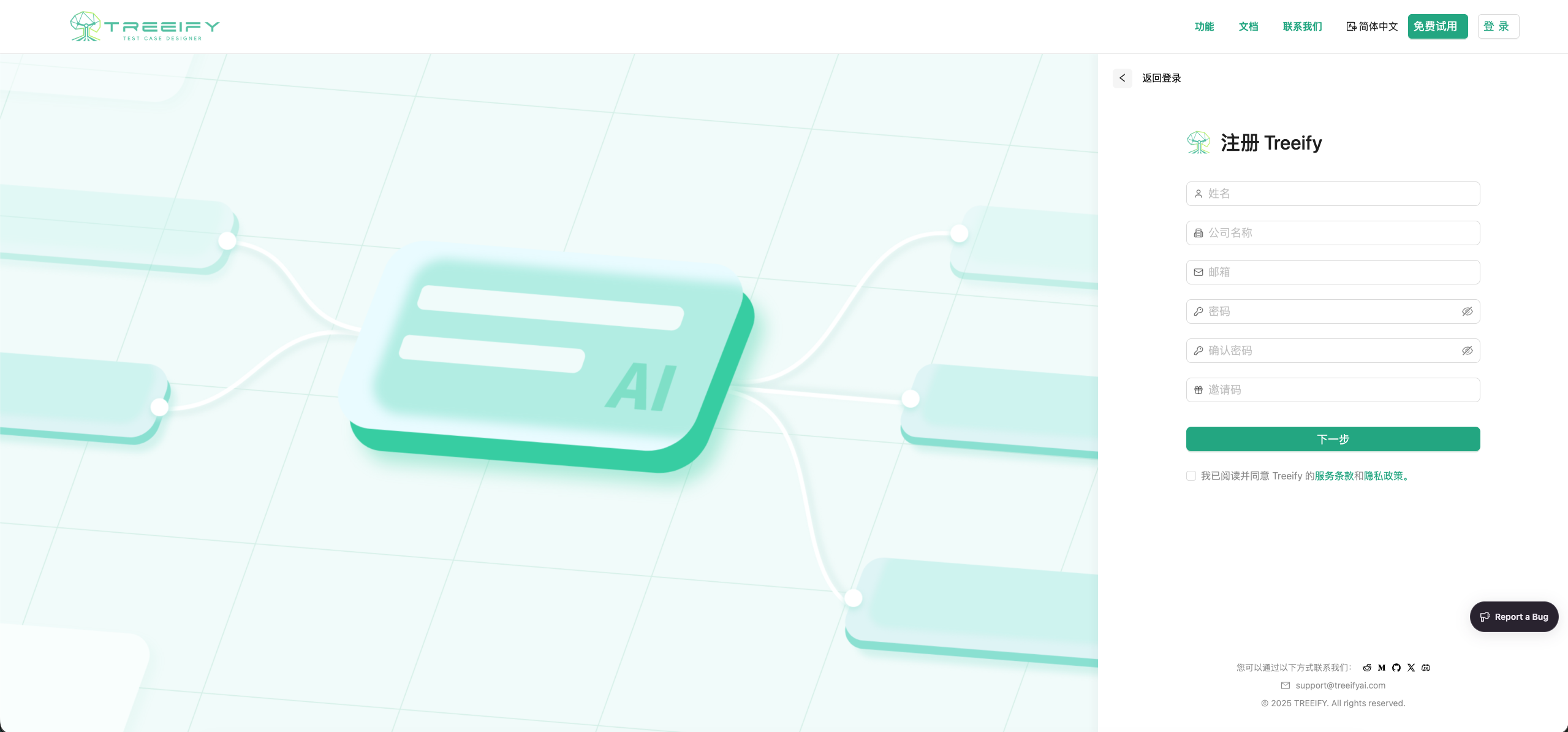
注册
- 打开 Treeify 注册页面
- 填写账号信息并提交
- 完成注册后,你可以申请加入内测计划
- 通过后即可获得每月 100 Credits 的内测额度,无需绑定信用卡
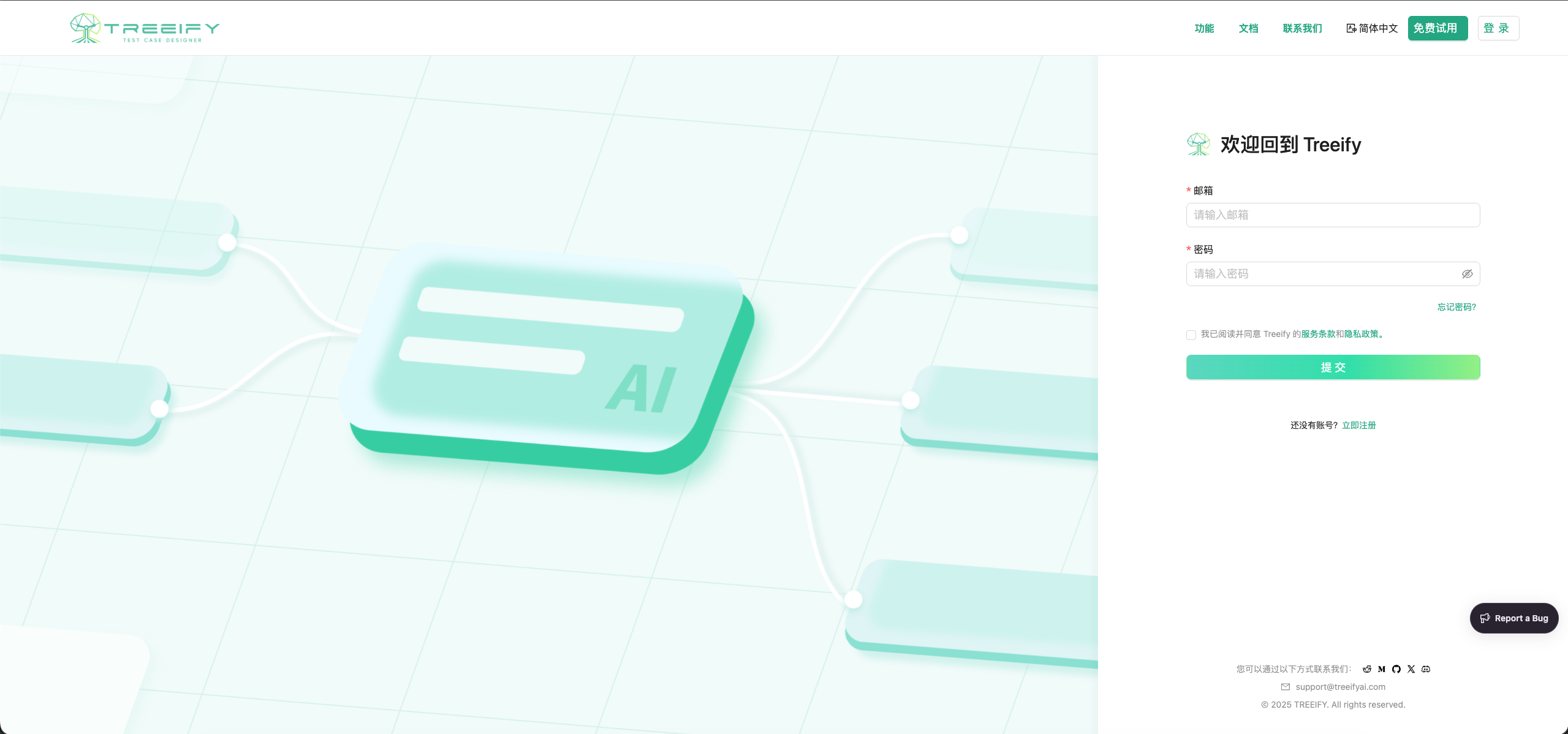
登录
- 打开登录页面
- 输入你的账号信息并点击 Login
- 登录成功后,你将进入 Dashboard
3.4 Dashboard:开始你的测试设计工作
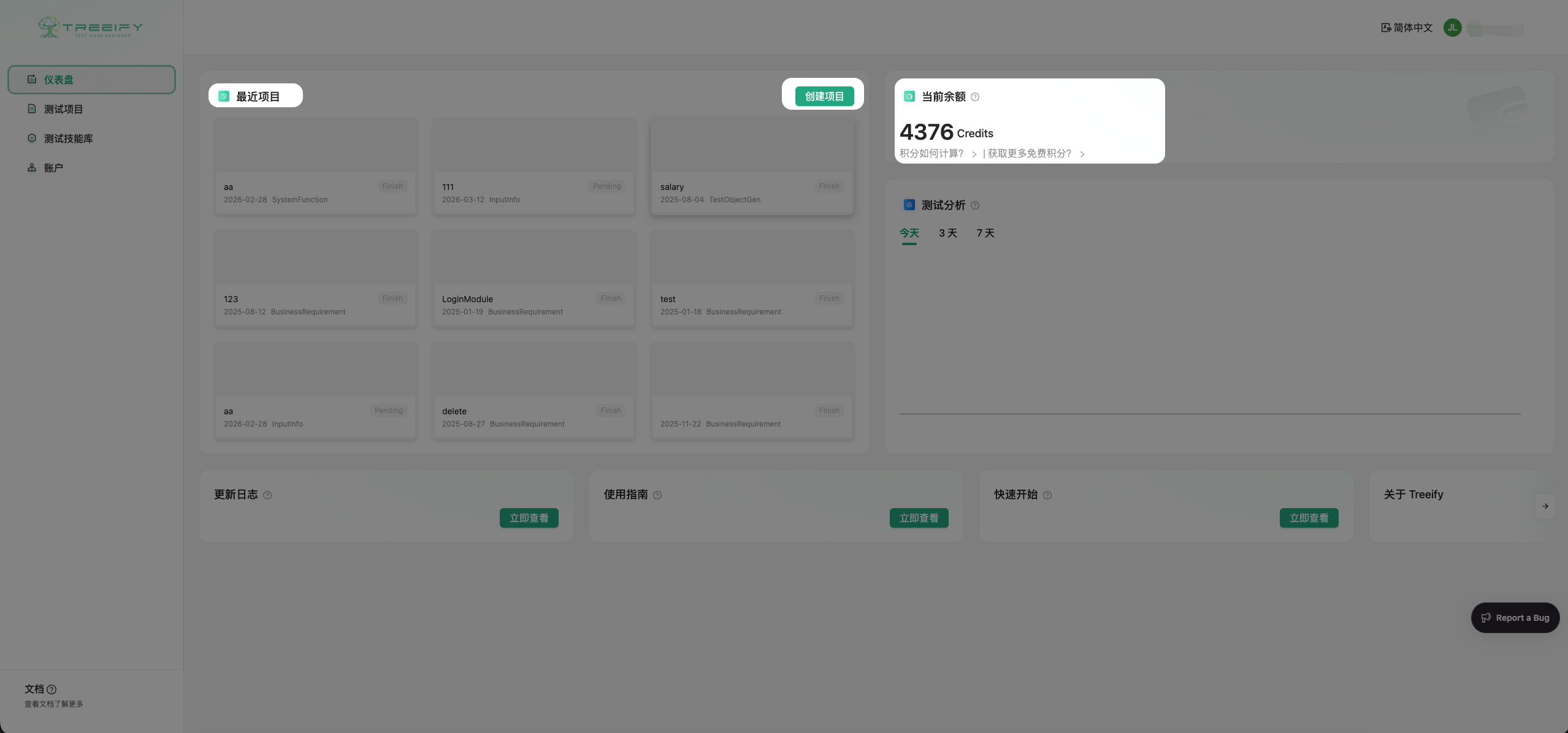
登录后,你会进入 Treeify 的 Dashboard。这里是你管理测试设计工作的统一入口,包括:
- Project 管理
- 需求输入
- 生成记录查看
- 结果导出与后续操作
你可以把 Dashboard 理解为 Treeify 的工作台:从这里开始一个新的测试设计任务,也从这里继续推进已有项目。
3.5 创建你的第一个 Project
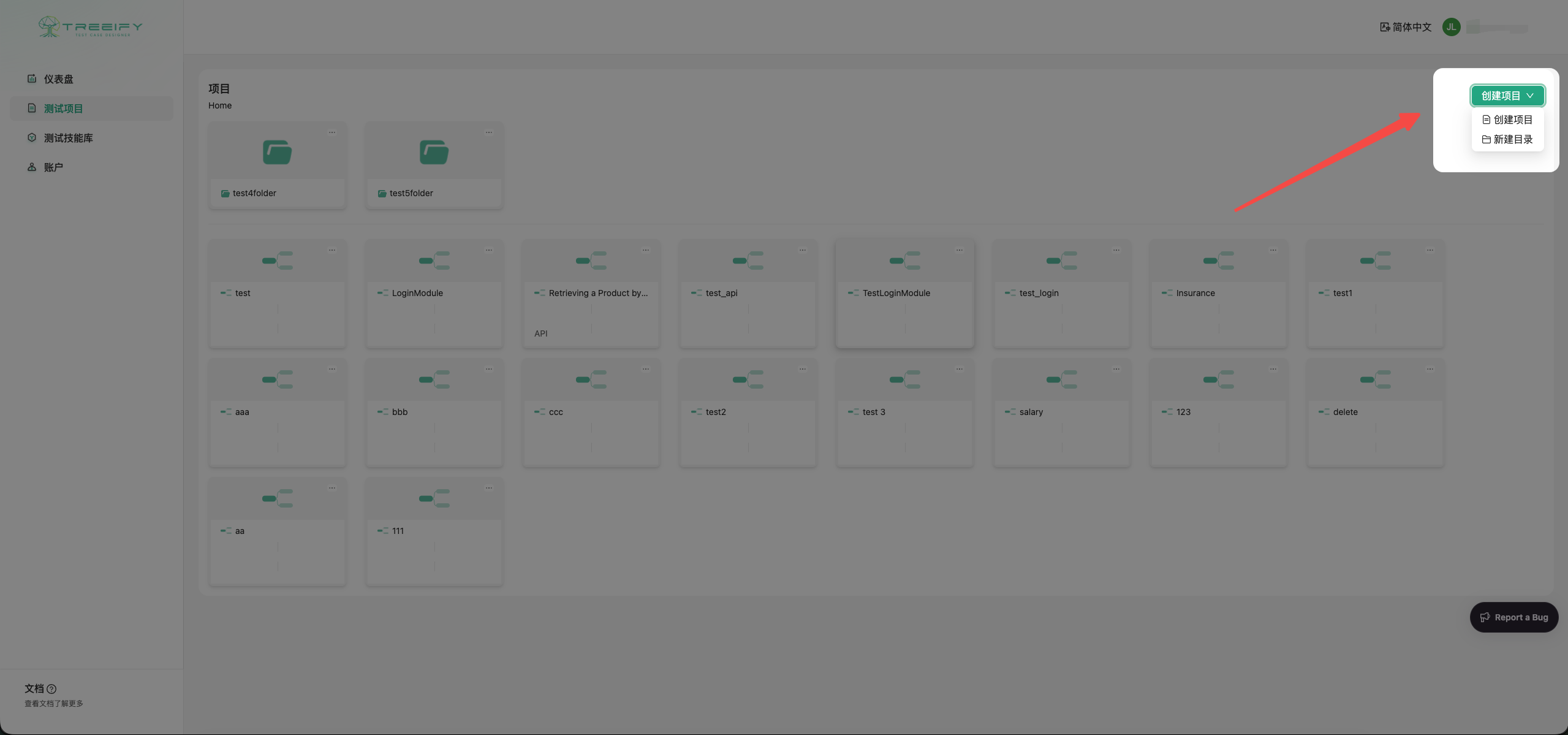
在 Dashboard 中,点击 New Project 创建项目。
创建时,你需要填写项目名称及相关基础信息。创建成功后,项目会出现在项目列表中,方便后续继续进入和迭代。
在 Treeify 中,Project 不只是一个文件夹。它会保存与你这次测试设计相关的需求输入、生成结果和后续调整内容,帮助你围绕同一个真实需求持续推进,而不是每次都从零开始。
建议你按实际业务模块、功能需求或版本任务来创建 Project,这样更方便后续管理,也能让 AI 在更清晰的上下文中理解你的需求。
3.6 输入需求信息
3.6 输入需求信息
进入 Project 后,你可以开始输入需求。
Treeify 支持直接输入文本,也支持上传文档。你可以根据自己的工作方式,把已有需求材料以更方便的方式交给 Treeify 理解和分析。
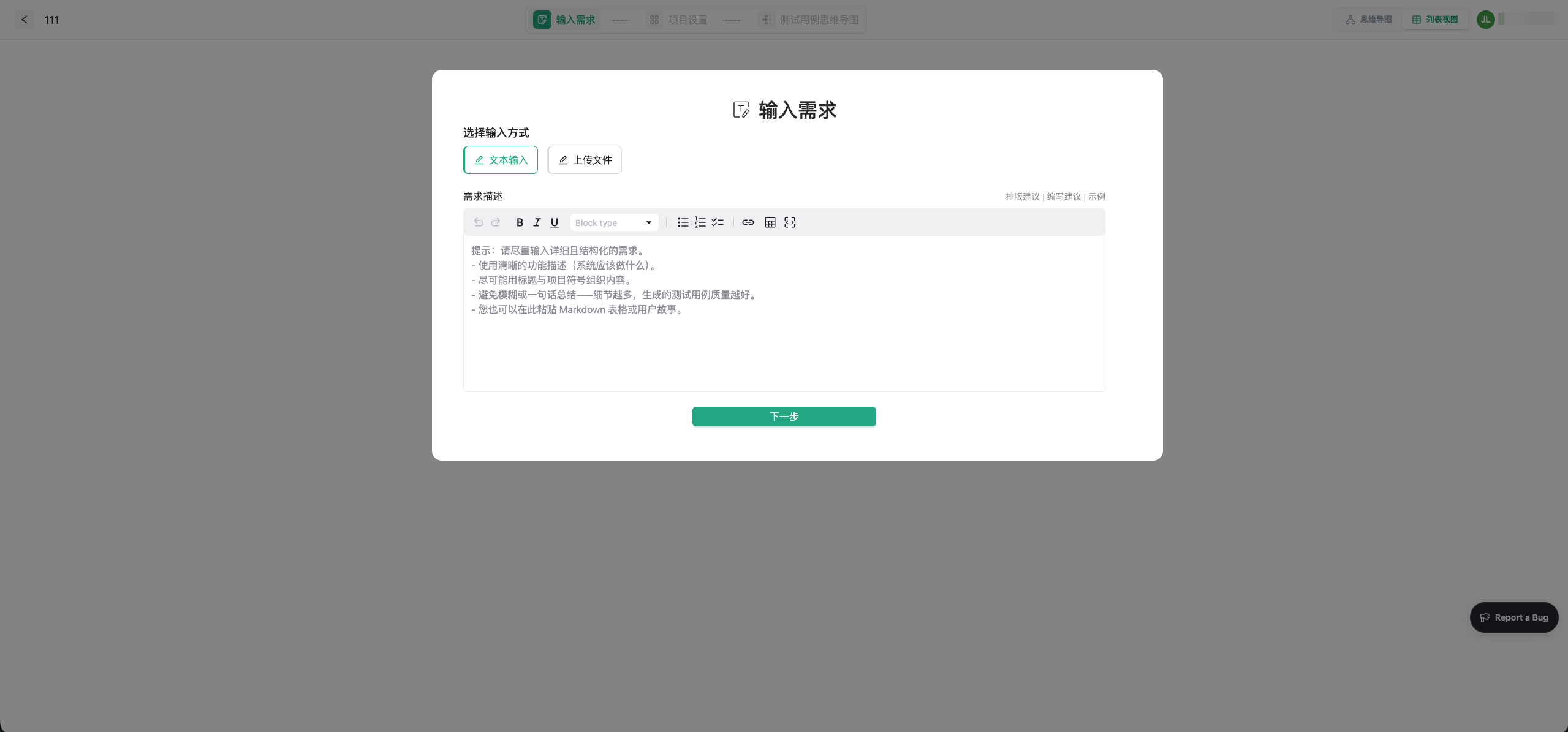
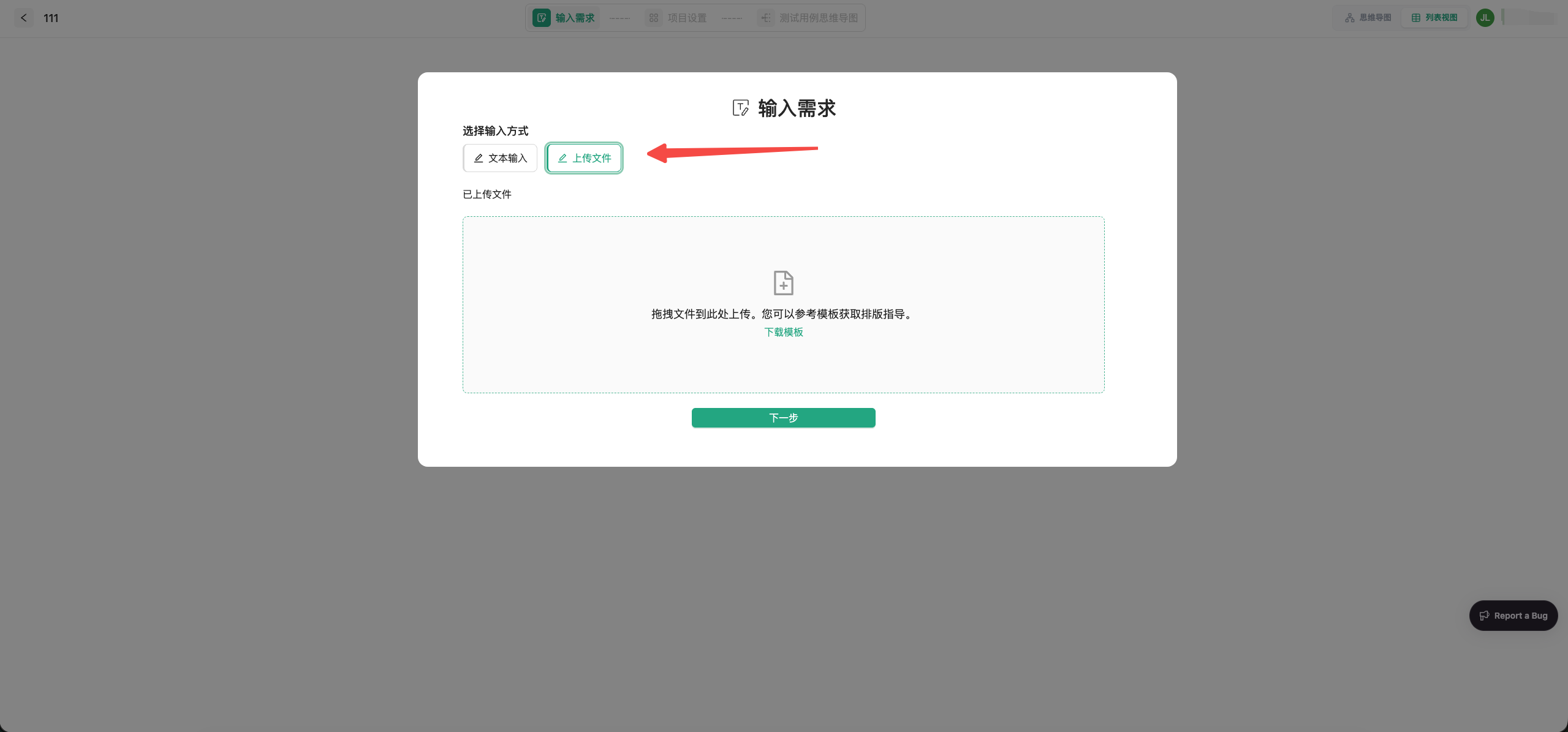
当前支持的文档格式包括:
pdfxmindmdtxtcsvxlsxlsxvsdvsdxdocdocx
除了文本内容本身,Treeify 还支持对文档中的图片进行 多模态解析。这意味着,当你的需求资料中包含流程图、结构图、页面草图、表格截图或其他关键信息图片时,Treeify 不只是读取文字,也会结合图片内容一起理解文档,从而更完整地还原需求语义和业务上下文。
你可以通过以下方式输入需求:
- 上传 PRD、设计文档、流程图等文件
- 粘贴结构化文本、用户故事或功能说明
- 使用内置编辑器直接输入内容
这些输入将成为后续需求分析、测试对象生成和测试场景生成的基础。
为了让结果更稳定,建议优先提供以下信息:
- 功能目标或业务背景
- 关键流程与核心规则
- 重要输入输出
- 影响判断的约束条件
- 与当前需求强相关的补充材料
如果你的需求来自多个来源,建议尽量围绕同一个主题组织信息,避免一次性混入过多不相关内容,影响 AI 的判断重点。
3.7 项目设置
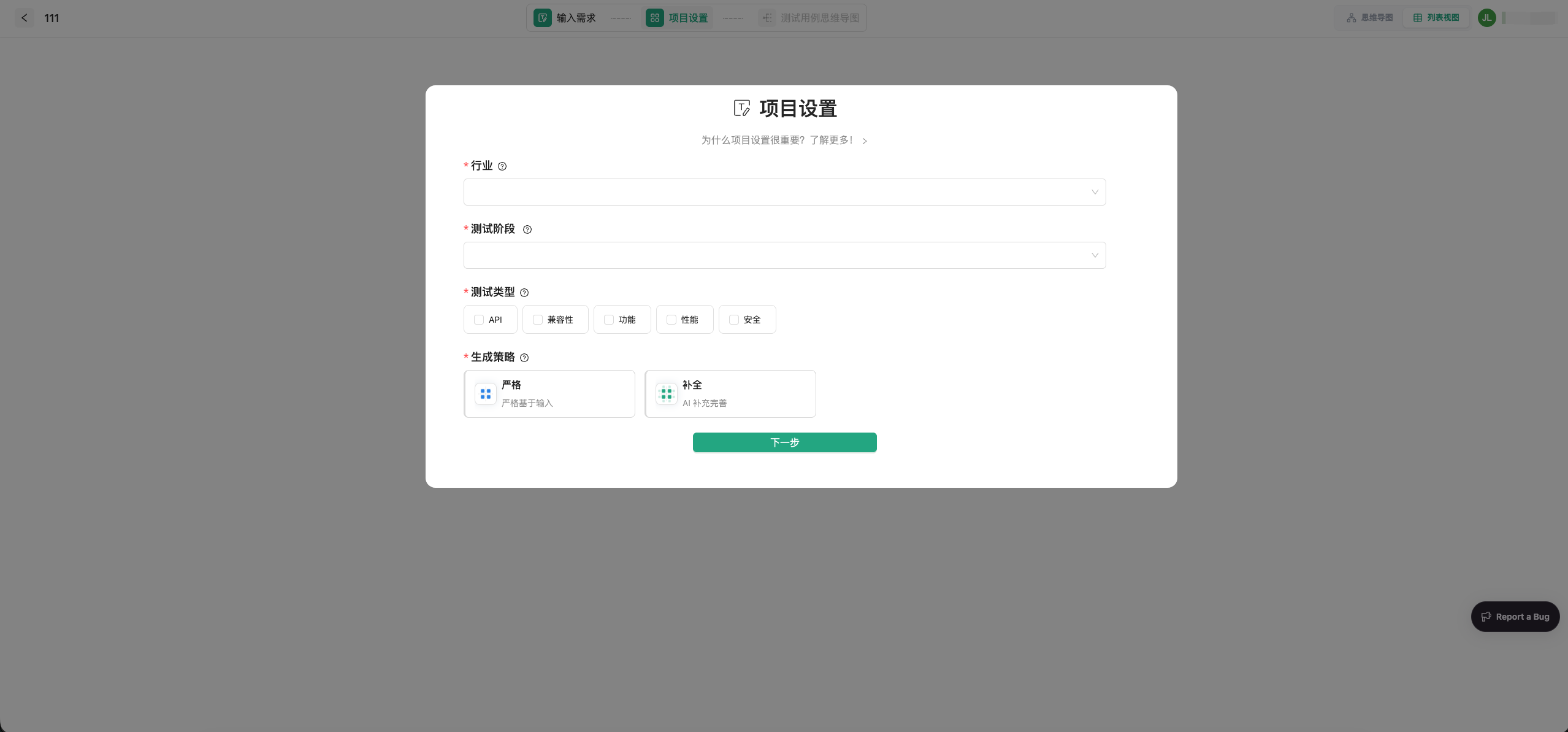
在开始生成前,你可以根据测试目标配置项目参数,让结果更贴合实际需要。
当前可配置内容通常包括:
- 测试类型:如功能、性能、安全、兼容性、API 等
- 行业语境:如金融、医疗等,用于帮助 AI 更好理解领域背景
- 生成策略:
严格强调结果聚焦度;补全更强调覆盖完整性,
这些设置会影响 Treeify 后续的分析和生成方向。你可以根据当前任务灵活调整。
3.8 TestSpace:你的 AI 测试设计空间
当需求信息准备好后,你就可以进入 Treeify 的核心工作区——TestSpace。
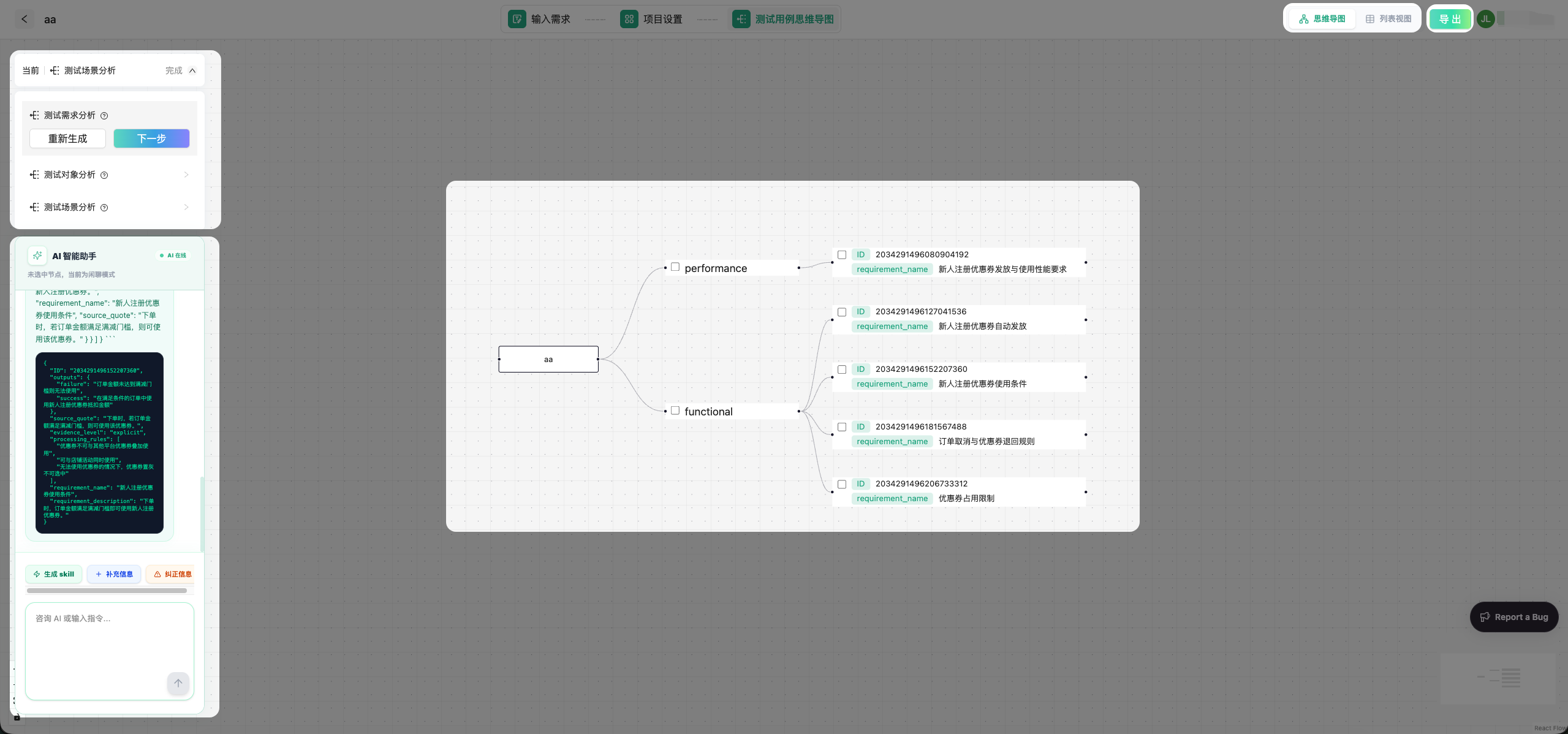
你可以把 TestSpace 理解为一个围绕真实测试设计任务展开的 AI 测试设计空间。在这里,Treeify 不只是帮你生成结果,而是让你围绕生成、查看、修改、对话优化和能力沉淀,完成整个测试设计过程。
3.8.1 开始生成测试设计
Treeify 采用结构化的 3 阶段测试设计流程:
-
需求分析(Requirement Analysis)
从输入内容中提取系统行为、业务规则和关键约束,帮助建立更清晰的需求理解基础。 -
测试对象生成(Test Object Analysis)
将需求进一步拆解为更适合测试设计的对象,例如功能模块、流程节点、数据处理单元或用户操作路径。 -
测试场景生成(Test Scenario Generation)
基于测试对象生成更完整的测试场景,帮助你系统化覆盖核心流程、边界情况和异常路径。
这种方式的好处在于,Treeify 并不是直接生成一批零散测试点,而是帮助你沿着更清晰的过程逐步完成测试设计。
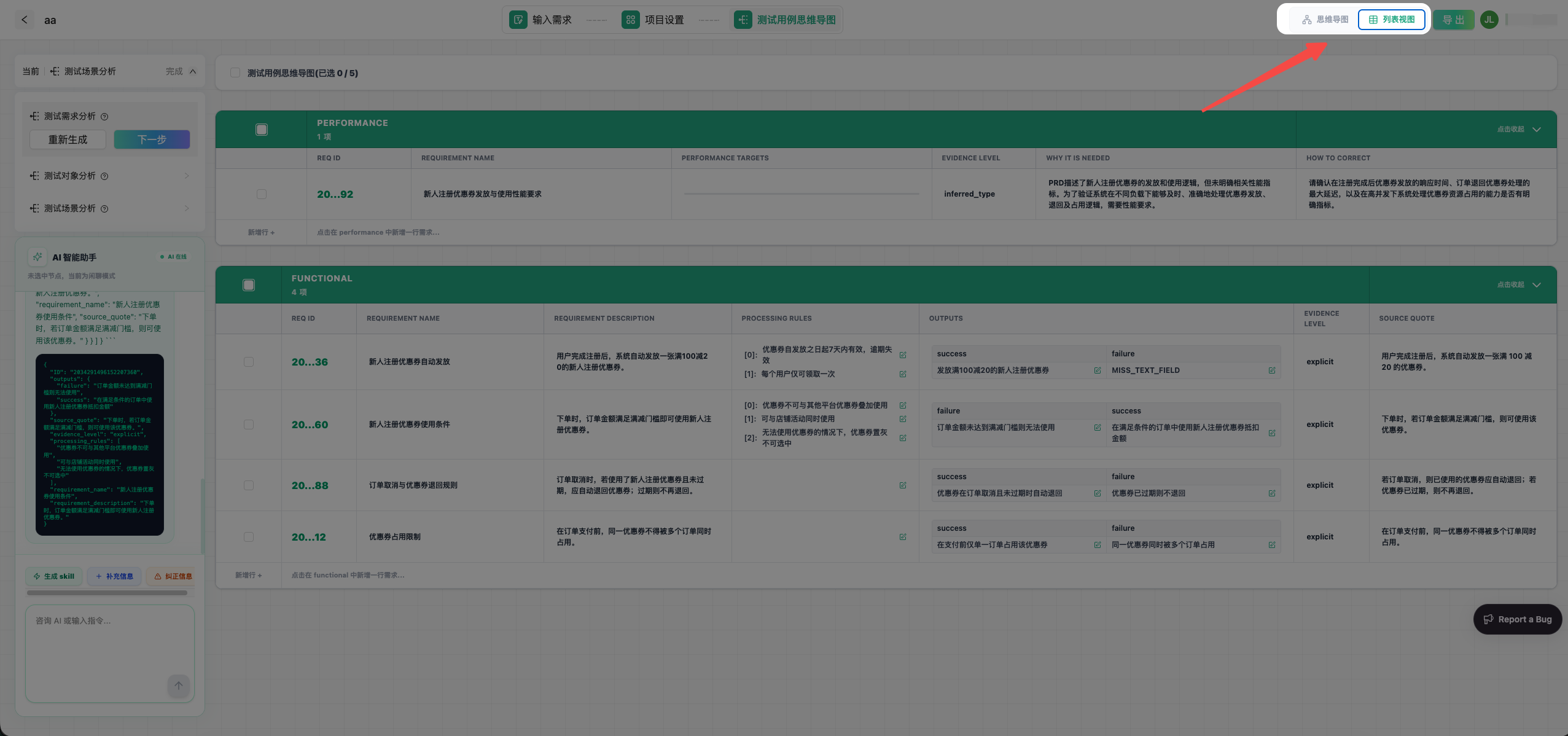
3.8.2 两种结果视图:表格与思维导图
生成完成后,你可以通过两种视图查看结果:
- 表格视图:适合批量浏览、筛选和管理测试设计内容
- 思维导图视图:适合从结构层面理解测试设计过程与层级关系
这两种视图面向的是同一份生成结果,只是呈现方式不同。你可以根据当前任务选择更适合的视图:当你需要快速查看大量内容、做批量操作时,表格视图会更高效;当你需要理解结构、检查拆解逻辑和覆盖关系时,思维导图视图会更直观。
3.8.3 批量操作与集中优化
Treeify 不只是让你查看结果,也支持你围绕生成内容进行进一步操作和优化。
对于生成结果,你可以进行批量操作,例如:
- 批量删除
- 批量对话修改
这意味着你不需要只针对单条内容逐个处理,而可以围绕一组结果统一调整,大幅提升迭代效率。对于真实项目中的大规模测试设计内容,这一点尤其重要。
3.8.4 左侧对话框:闲聊模式与 Agent 模式
在 TestSpace 左侧,你会看到 Treeify 的对话框。这个对话框提供两种模式,会根据你是否选中了生成内容自动切换工作方式。
闲聊模式
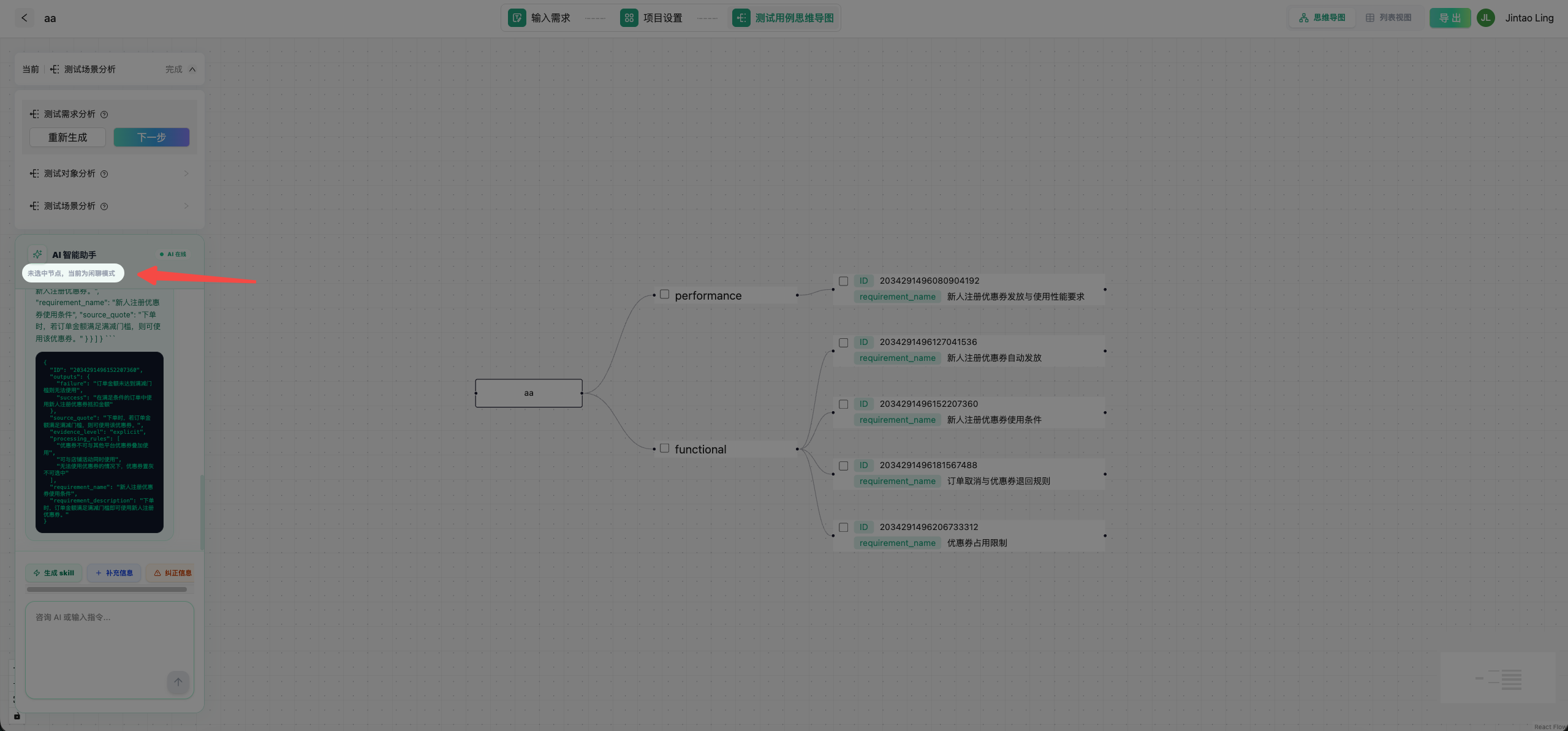 当你没有选中任何生成内容时,对话框处于 闲聊模式。
在这个模式下,你可以把它理解为一个通用 AI 助手,像使用 ChatGPT 一样进行自由对话。例如你可以:
- 查询背景资料
- 询问测试相关知识
- 让它帮助你理解某段需求
- 让它辅助整理思路或补充上下文
闲聊模式更适合在正式修改结果之前,先做信息查询、思路探索或问题澄清。
Agent 模式
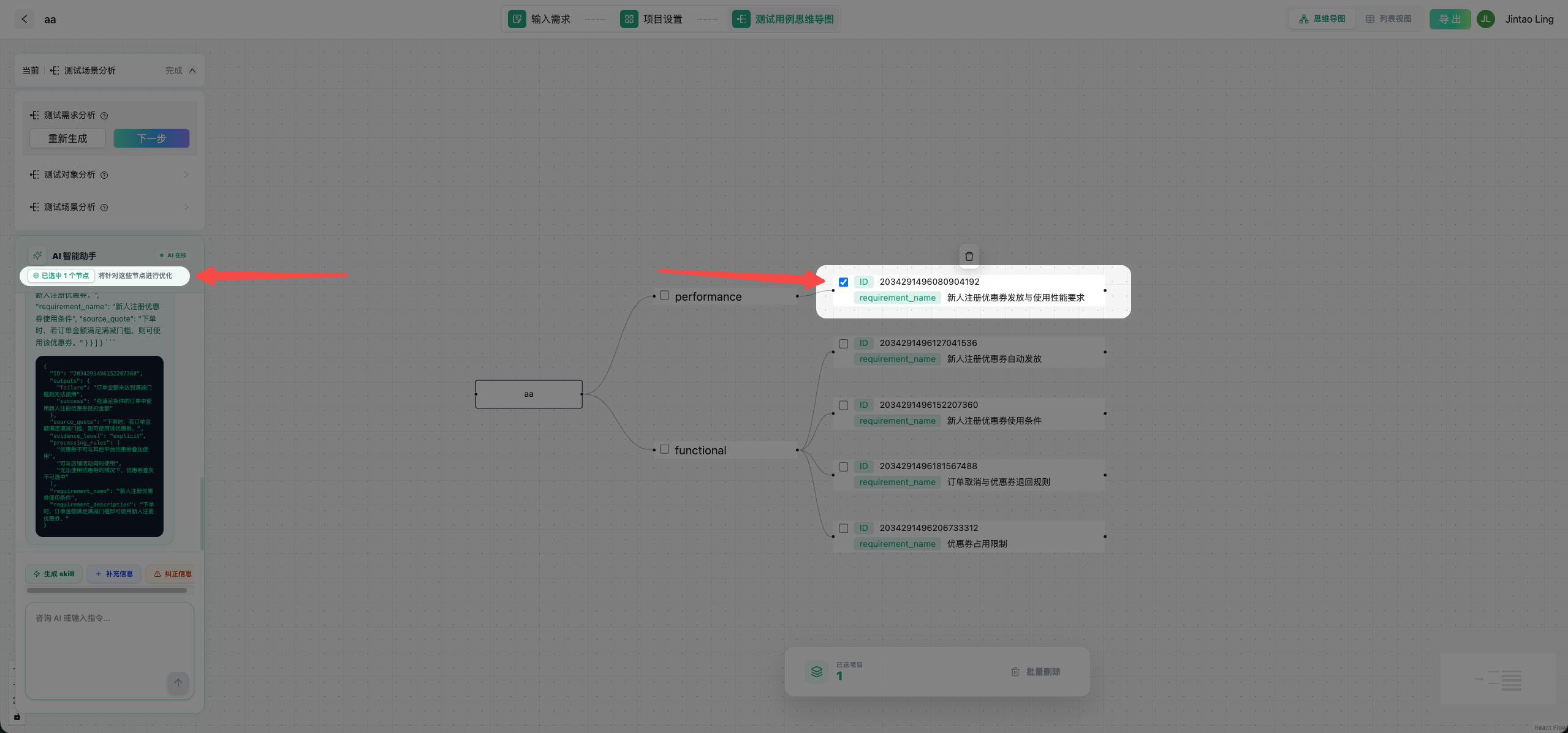 当你选中了表格或思维导图中的具体内容时,对话框会进入 Agent 模式。
在这个模式下,Treeify 会围绕你选中的内容进行定向优化,而不是泛泛地输出建议。你可以让它:
- 优化选中的测试设计内容
- 补充遗漏的边界情况或异常路径
- 调整表达方式、结构或覆盖范围
- 基于选中结果进行更聚焦的修改
这使得对话不再只是“问一个大问题、得到一段大回答”,而是能够真正围绕当前工作内容执行修改任务。
3.8.5 从修改中沉淀 Skills
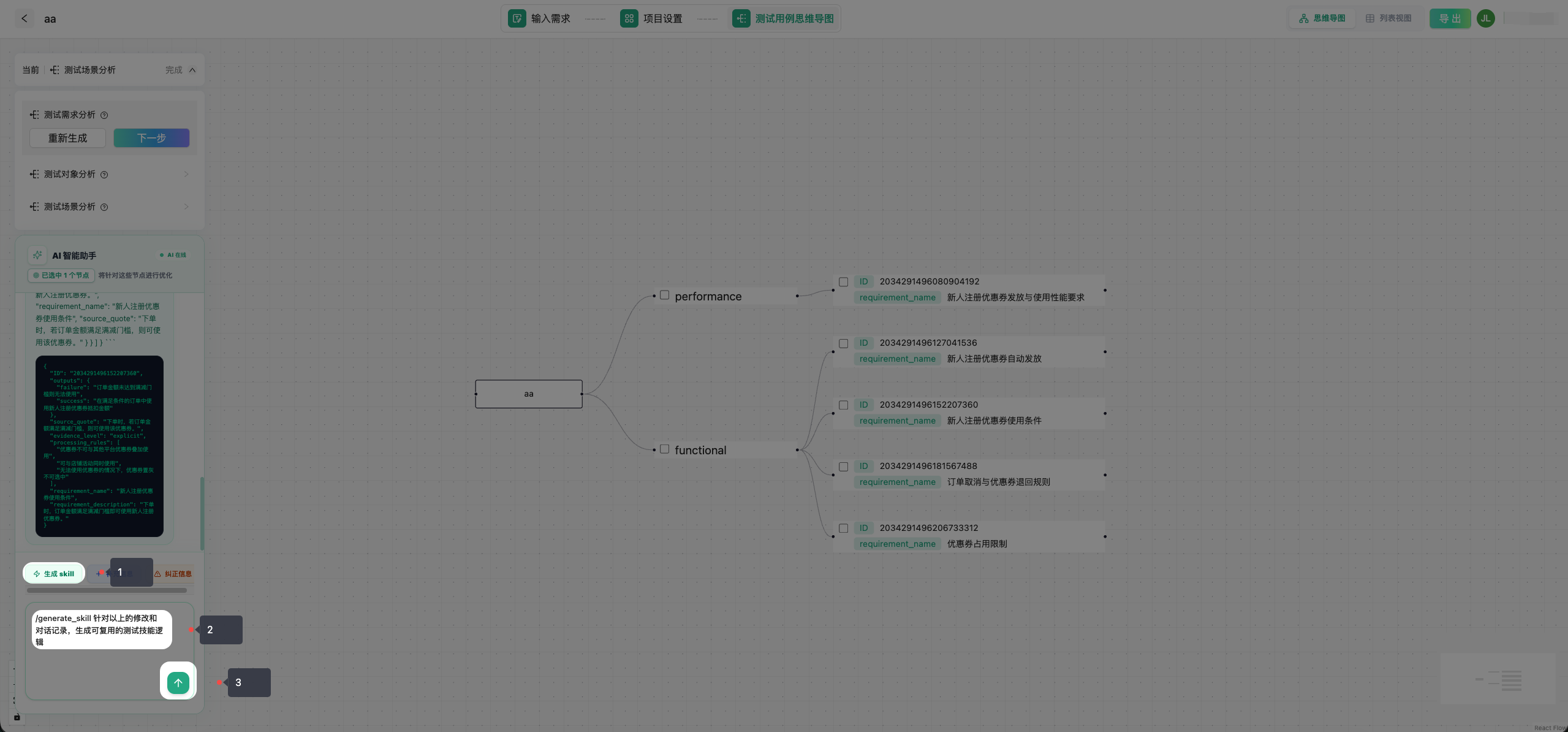 在 Agent 模式下,Treeify 不只是在帮助你修改当前内容。
当一次次优化逐渐体现出稳定的方法、偏好和专业判断时,这些修改还可以进一步被总结为 Skills。这意味着,Treeify 不只是完成一次性的内容调整,也在帮助你把专家经验逐步沉淀为 AI 可以继续消费和复用的能力。
从这个角度看,每一次高质量修改都不只是一次编辑动作,也可能成为未来可复用、可组合、可持续发挥价值的专业资产。
3.9 导出结果
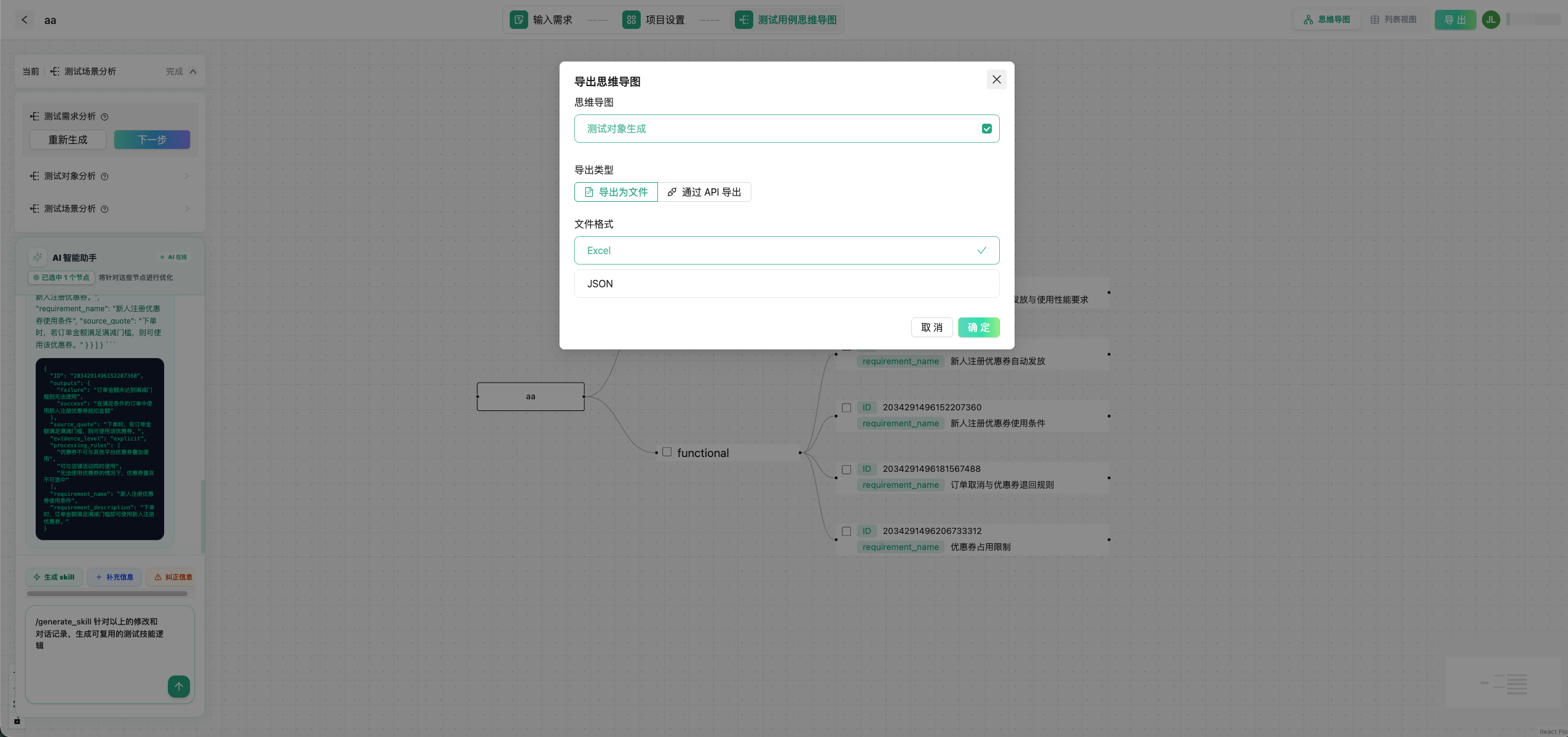 当结果达到可用状态后,你可以将其导出,用于后续测试执行、评审或团队协作。
Treeify 支持将结果导出到你的实际工作流中,帮助你把测试设计真正接入日常 QA 流程,而不是停留在生成阶段。
3.10 建议的第一次使用方式
如果你是第一次使用 Treeify,建议按照下面的顺序开始:
- 创建一个围绕明确需求的 Project
- 输入最核心的需求说明或上传最关键的文档
- 完成第一轮测试设计生成
- 在表格视图或思维导图视图中检查结果
- 先通过闲聊模式补充资料或澄清问题
- 再选中具体内容,使用 Agent 模式进行优化
- 将高价值修改进一步沉淀为 Skills
- 导出结果进入后续工作流
第一次使用时,不必追求一步到位。更好的方式是,先跑通一个完整流程,再逐步加入更多真实项目中的复杂信息和专业要求。
3.11 继续深入了解
如需更完整的说明,你可以继续查看后续章节,进一步了解:
- Project 如何组织上下文
- Treeify 的 3 阶段测试设计流程
- Skills 如何提升生成质量
- 如何通过更好的输入让结果更准确
- 如何在真实项目中持续优化和复用测试设计结果
完成第一次生成后,你就已经开始真正使用 Treeify 了。接下来,你可以继续围绕真实项目不断迭代,让 Treeify 更深入地进入你的测试设计工作流。