
4. 目录
4.2 Treeify MCP 安装与配置
Treeify MCP 让你的 AI Coding IDE/Agent 直接“调用 Treeify 的测试设计能力”,把需求/代码上下文转成可追溯、可 review、可导出的测试设计产物(例如测试对象、测试场景、测试用例、覆盖检查建议等),并支持在自动化流程里复用(CI/PR review、Spec-Driven Development、生成后导入测试管理工具等)。
Treeify MCP 能做什么
接入成功后,你可以在 IDE 里直接用自然语言让 Agent 调用 Treeify 工具来完成:
- 测试场景与用例生成:从 PRD/用户故事/接口说明中抽取关键业务规则、边界与异常路径,围绕主流程/替代流程/异常流程、权限/状态/并发/兼容性等维度生成高覆盖测试场景与用例。
- 覆盖检查与缺口提示:基于需求与已有用例对比,提示漏测点(边界值、异常分支、权限矩阵、状态迁移等)。
- 结构化输出:便于你后续导出 CSV/Excel、或对接测试管理工具/流水线(具体能力取决于你们 MCP Server 暴露的工具集合)。
提示:不同 IDE 展示的 “tools list” 会不同;你可以在接入后先让 Agent “列出 Treeify MCP 提供的工具”,再按工具能力写更具体的提示词。
示例提示词(直接复制可用)
下面这些提示词不依赖具体工具名,适合在 Cursor / VS Code / Claude Code / Goose / Windsurf / Codex 等环境里直接使用:
A. 从需求生成测试用例(功能测试)
请使用 Treeify MCP 工具,基于当前打开的需求描述生成测试用例。
需要包含功能性测试、性能测试。
B. 输出到文件(适合 Cursor/VS Code/CLI)
使用 Treeify MCP 生成用例后,请把结果保存为 `./treeify/testcases.csv`(或 `./treeify/testcases.xlsx`)。 MCP 配置说明(手动配置)
1. 通用配置说明
Treeify MCP 使用 远程 SSE(Streamable HTTP) 的方式提供服务,你只需要在各个 IDE 的 MCP 配置中加入如下配置即可:
{
  "mcpServers": {
    "treeify-ai": {
      "type": "streamableHttp",
      "url": "https://treeifyai.com/op/mcp/sse",
      "headers": {
        "Authorization": "Bearer YOUR_API_TOKEN"
      }
    }
  }
}- treeify-ai:建议保留这个名称,后面在各 IDE 里会看到同名工具。
- YOUR_API_TOKEN:替换成你们给用户发放的真实 Token。
- 如果 IDE 报错不支持 streamableHttp,可以尝试改成:
- "type": "sse"
2) Cursor
步骤
- 打开 Cursor → Settings → Tools & Integrations → MCP Tools
- 选择“编辑 MCP 配置”(或直接打开 ~/.cursor/mcp.json)
- 粘贴并保存配置
{
  "mcpServers": {
    "treeify-ai": {
      "url": "https://treeifyai.com/op/mcp/sse",
      "headers": {
        "Authorization": "Bearer YOUR_TREEIFY_TOKEN"
      }
    }
  }
}- 重启 Cursor
- 回到 “编辑 MCP 配置”,看是否出现Tools并且mcp图标为“绿色”
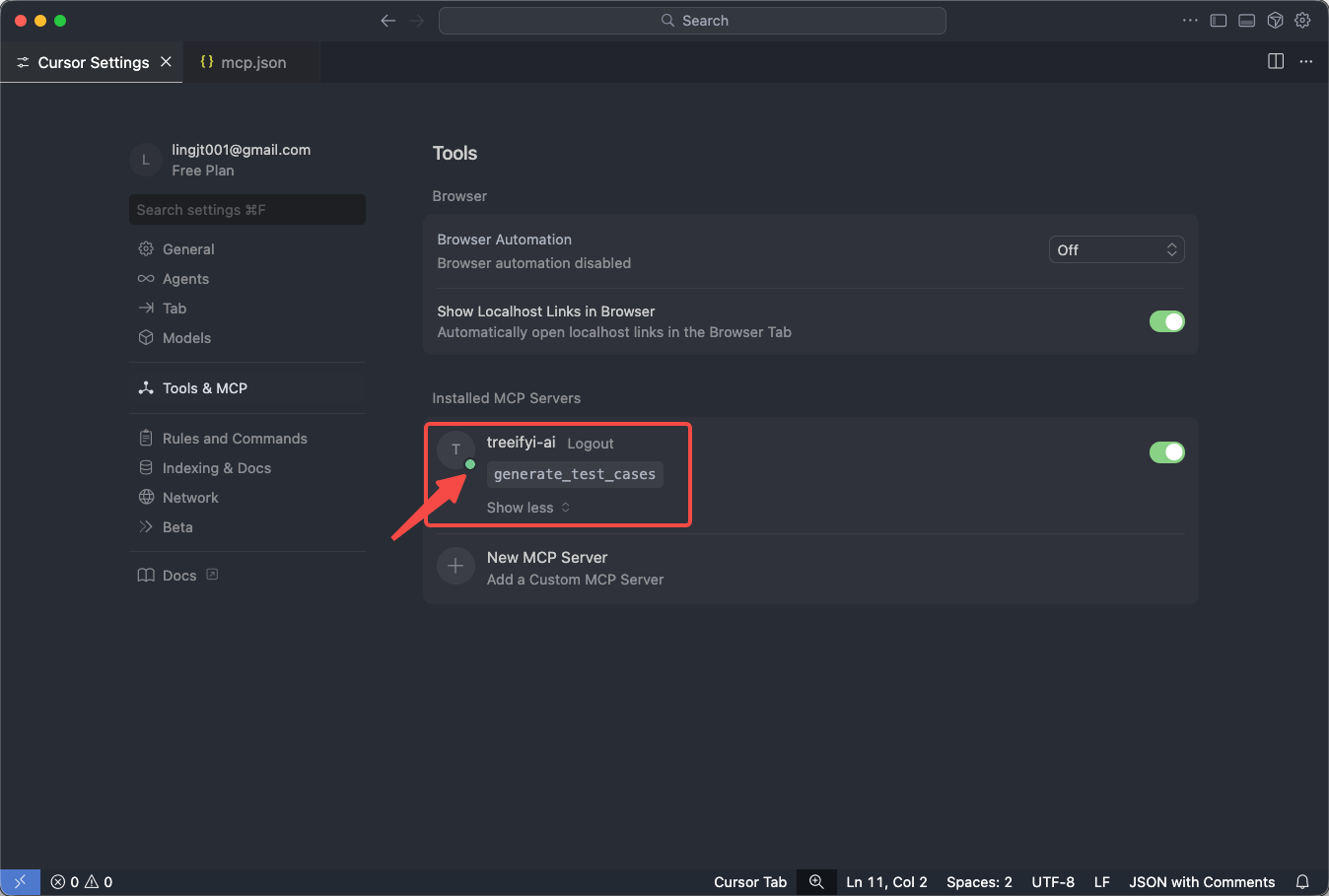
如果 Cursor 对 /sse 要求显式类型为 sse,把 type 改成 sse 再试(不同版本实现可能有差异)。
2) Kiro
配置文件位置(两种)
- Workspace:.kiro/settings/mcp.json
- User:~/.kiro/settings/mcp.json(全局生效)
步骤
- 打开 Command Palette(Cmd/Ctrl + Shift + P)
- 搜索并打开 MCP config(User 或 Workspace)
- 粘贴配置并保存
- 回到对话/Agent,确认工具可用
配置示例:
{
  "mcpServers": {
    "treeify-ai": {
      "url": "https://treeifyai.com/op/mcp/sse",
      "headers": {
        "Authorization": "Bearer YOUR_TREEIFY_TOKEN"
      },
      "disabled": false,
      "autoApprove": []
    }
  }
}
3) Claude Code
命令行快速添加(推荐)
claude mcp add --transport sse treeify-ai https://treeifyai.com/op/mcp/sse \
  --header "Authorization: Bearer YOUR_TREEIFY_TOKEN"
4) VS Code(Copilot Chat / Agent)
步骤
- 在项目根目录创建:.vscode/mcp.json
- 粘贴配置
- 打开 VS Code Chat(Copilot Chat/Agent)
- 在工具选择器里启用 Treeify server(或重启 VS Code)
配置示例:
{
  "servers": {
    "treeify": {
      "type": "sse",
      "url": "https://treeifyai.com/op/mcp/sse",
      "headers": {
        "Authorization": "Bearer YOUR_TREEIFY_TOKEN"
      }
    }
  }
}
5) Codex(OpenAI Codex)
示例(TOML,按 SSE)
[mcp_servers.treeify]
transport = "sse"
url = "https://treeifyai.com/op/mcp/sse"

[mcp_servers.treeify.headers]
Authorization = "Bearer YOUR_TREEIFY_TOKEN"
验证是否安装成功(通用)
接入成功的标准通常是:
- MCP Server 显示为 已启用 / connected
- Chat/Agent 模式里能看到来自 treeify 的 tools
- 你问一句:
- “List the tools from Treeify MCP”
- 或 “What tools do you have from treeify?”
- 能返回工具清单(而不是 401/连接失败)
6) Trae
配置步骤(Trae UI 手动添加)
- 在 IDE 模式界面中,点击界面右上角的
设置图标,进入设置中心。 或 在 SOLO 模式界面中,点击对话面板右上角的设置图标,进入设置中心。 - 在左侧导航栏中,选择
MCP,打开MCP窗口。 - 在 MCP 窗口的右上角,点击
添加 > 手动添加。若你是首次添加 MCP Server,还可以直接点击窗口中部的手动添加按钮。 - 界面上显示
手动配置窗口。 - 填入 MCP Server 的配置内容。
{
  "mcpServers": {
    "operation-platform": {
      "type": "streamableHttp",
      "url": "https://treeifyai.com/op/mcp/sse",
      "headers": {
        "Authorization": "Bearer YOUR_API_TOKEN"
      }
    }
  }
}- 保存配置,返回 Trae 的 chat对话框
7) CodeBuddy
配置步骤
- 在侧栏对话面板右上方的中,点击 CodeBuddy Settings 按钮。
- 切换到 MCP 标签页,点击右侧的 Add MCP 按钮。
- 在 json 配置文件中,添加 MCP Server 配置内容:
{
  "mcpServers": {
    "operation-platform": {
      "type": "streamableHttp",
      "url": "https://treeifyai.com/op/mcp/sse",
      "headers": {
        "Authorization": "Bearer YOUR_API_TOKEN"
      }
    }
  }
}
8) Qcoder
配置步骤
- 在 Qoder IDE 的右上角,点击用户图标,或使用键盘快捷键(⌘ ⇧ ,(macOS)或 Ctrl Shift ,(Windows)),然后选择 Qoder 设置。
- 在左侧导航窗格中,点击 MCP。
- 在弹出的 JSON 文件中,添加你的服务配置信息:
{
  "mcpServers": {
    "operation-platform": {
      "type": "streamableHttp",
      "url": "https://treeifyai.com/op/mcp/sse",
      "headers": {
        "Authorization": "Bearer YOUR_API_TOKEN"
      }
    }
  }
}- 保存后,新服务会出现在你的列表中,链接图标表示连接成功。展开该条目可以查看可用工具。