
用户指南(User Guide)
产品名称:Treeify
版本:0.2-beta
日期:2025.07.10
本章节将带你系统了解如何高效使用 Treeify Web 应用。无论你是第一次使用的新用户,还是已经有经验的老用户,都可以通过本指南快速熟悉界面与核心流程,提升测试设计效率与可控性。
用户界面(User Interface)
1. Dashboard(控制台)
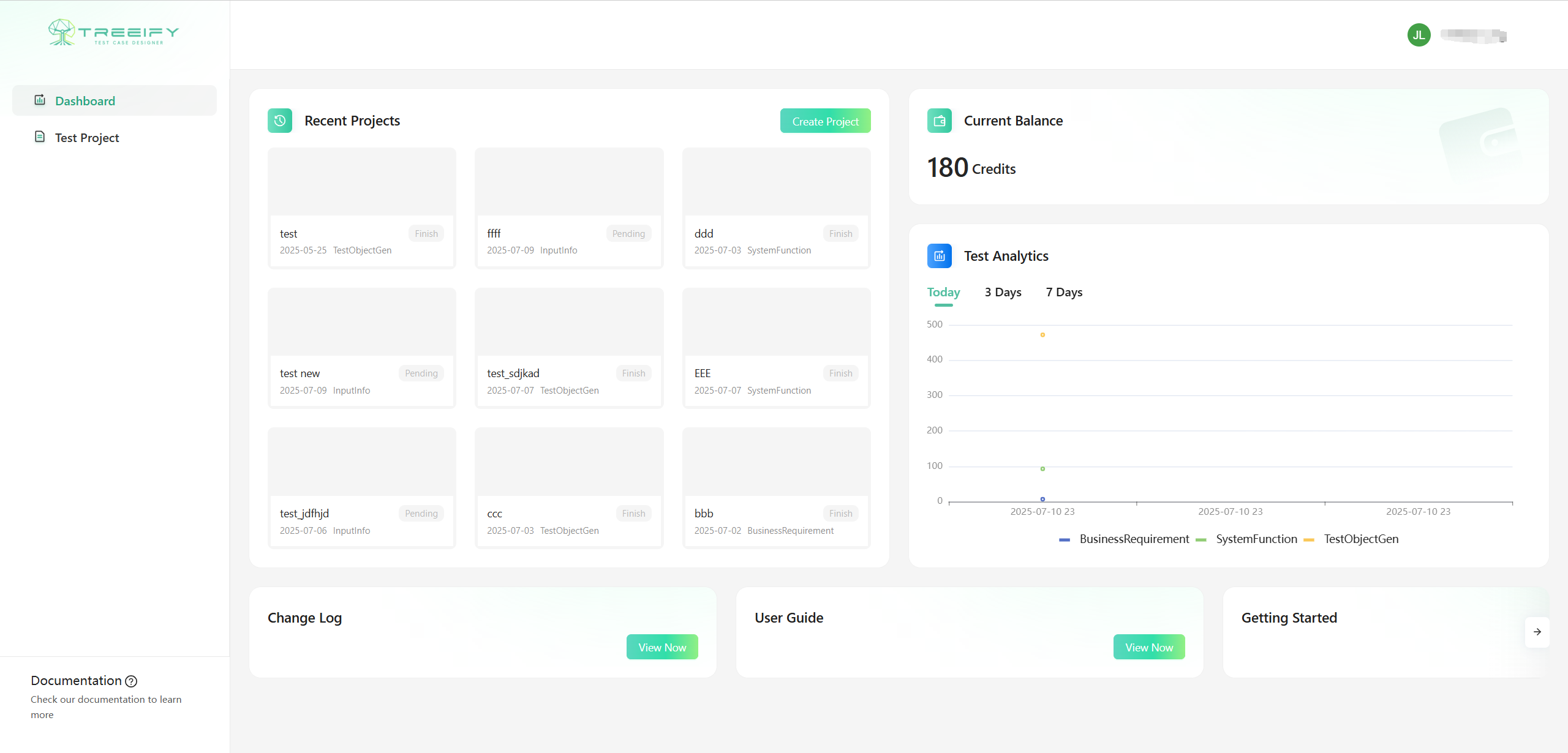
下面说明你会在控制台看到哪些区域,以及各区域的用途:
📂 Recent Projects(最近项目)
位于页面中部,用**卡片(Card)**形式展示你当前活跃以及历史创建过的项目,方便快速继续上一次的测试设计工作。
➕ Create Project(创建项目)
点击 Recent Projects 区域右上角的绿色 “Create Project” 按钮,创建一个新的测试设计项目。
💳 Current Balance(Credits 余额)
位于页面右上角,用于展示你本月剩余的 Credits 余额。
Treeify 的每一次 AI 操作(例如:测试对象分析、测试场景生成)都会消耗少量 Credits。
新用户可获得 100 Credits 的体验额度。 内测用户可通过提供产品建议,获得更多免费额度,添加微信【TreeifyAI】
📊 Test Analytics(使用分析)
用于查看你的生成使用情况趋势,你可以按时间范围查看:
- Today(今天)
- Past 3 Days(过去 3 天)
- Past 7 Days(过去 7 天)
这可以帮助你了解自己使用 Treeify 的频率与深度。
📝 Change Log / User Guide / Getting Started(快捷入口)
页面底部提供了几个常用入口,方便你随时查看帮助信息:
- Change Log(更新日志):查看版本更新内容
- User Guide(用户指南):查看各功能的详细操作说明
- Getting Started(快速开始):回到上手引导与入门流程
这些资源会一直保持可访问,帮助你快速用好 Treeify。
2. Project Management(项目管理)
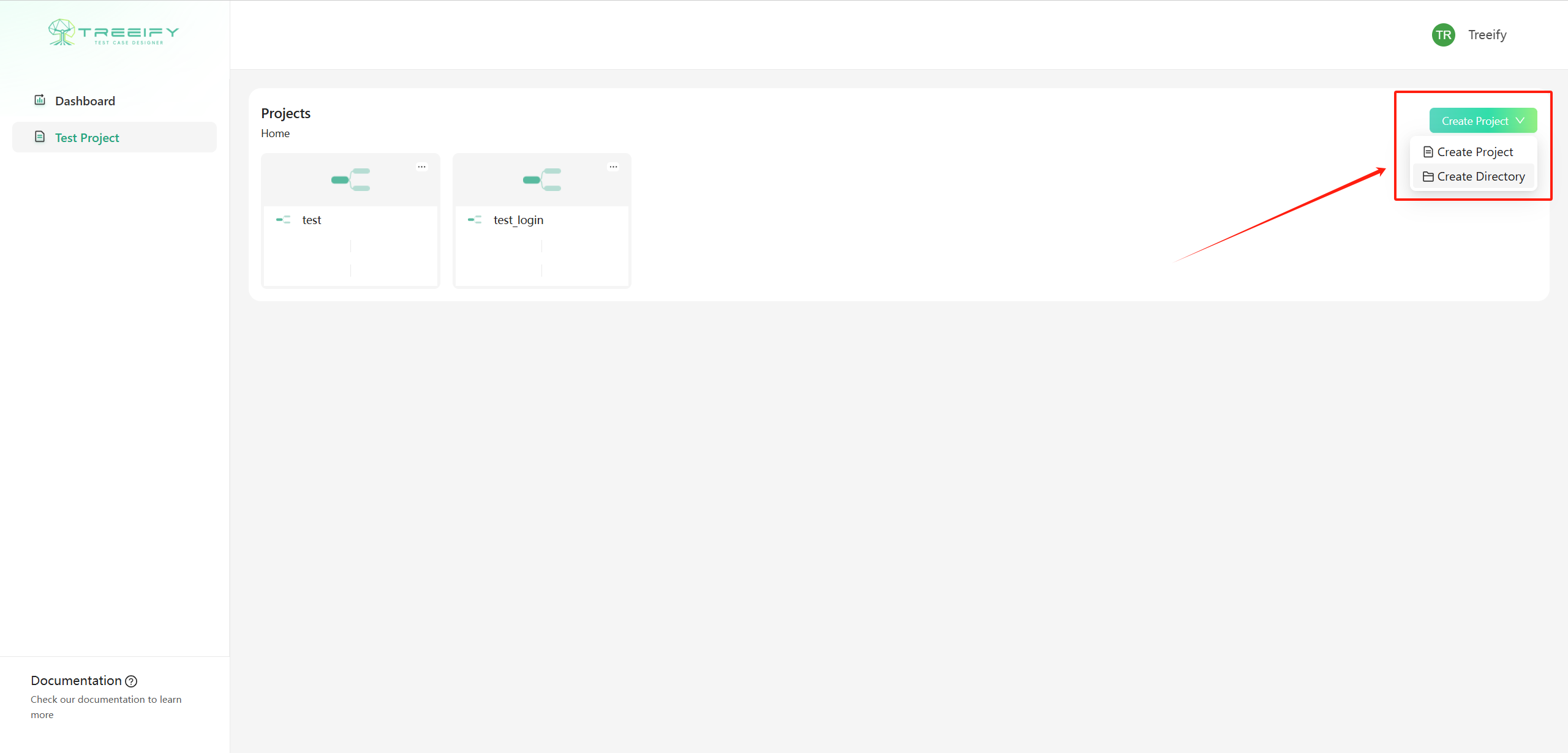
Treeify 的重要能力之一是帮助你创建与管理项目内容(需求输入、生成结果、导出等)。以下是项目管理的常见操作:
-
创建目录(Directory)
- 进入 项目页(Project Page)
- 点击 “Create Project”,然后选择 “Create Directory”
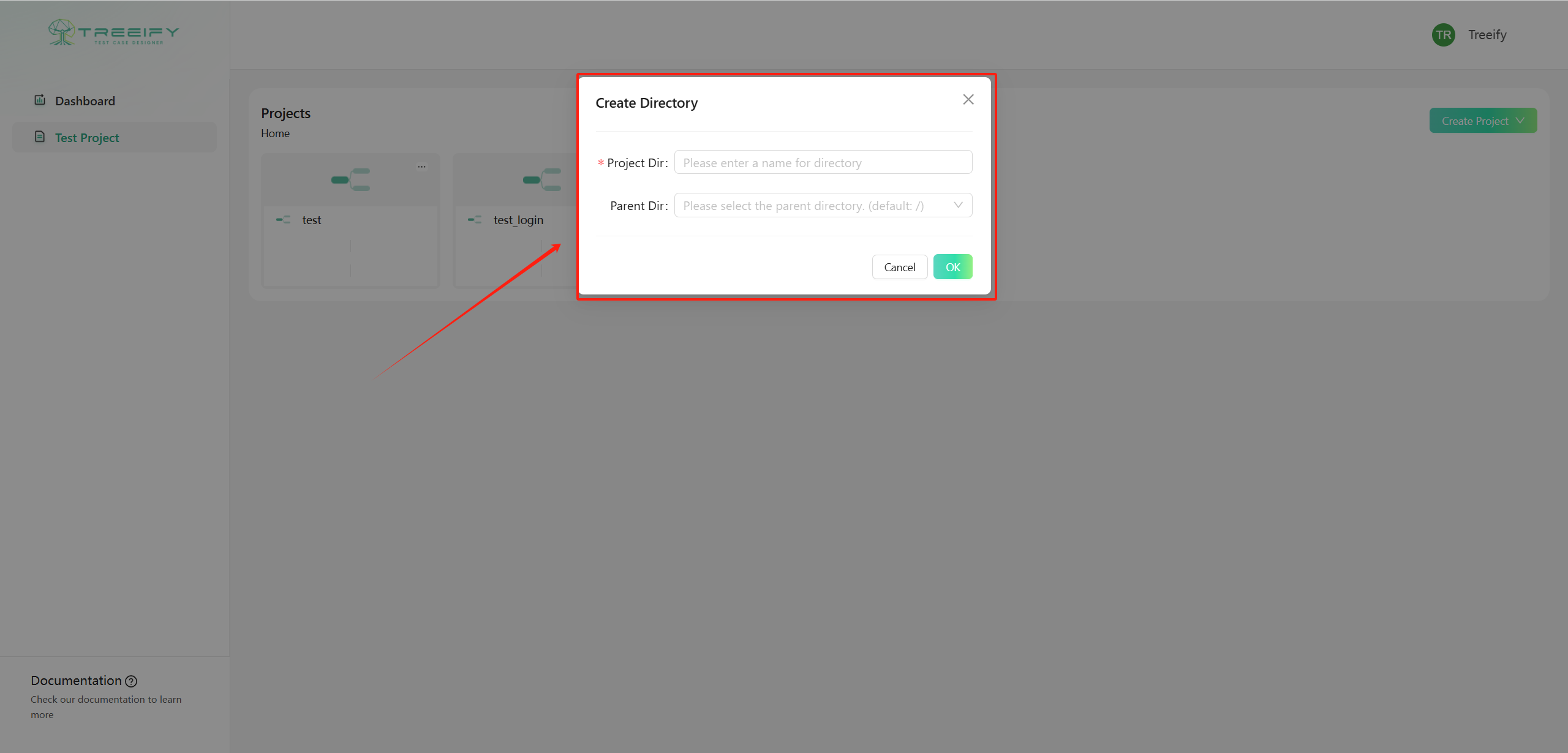
- 输入 “Directory Name(目录名称)” 与 “Parent Directory(父级目录)”
- 点击 “OK” 确认创建
-
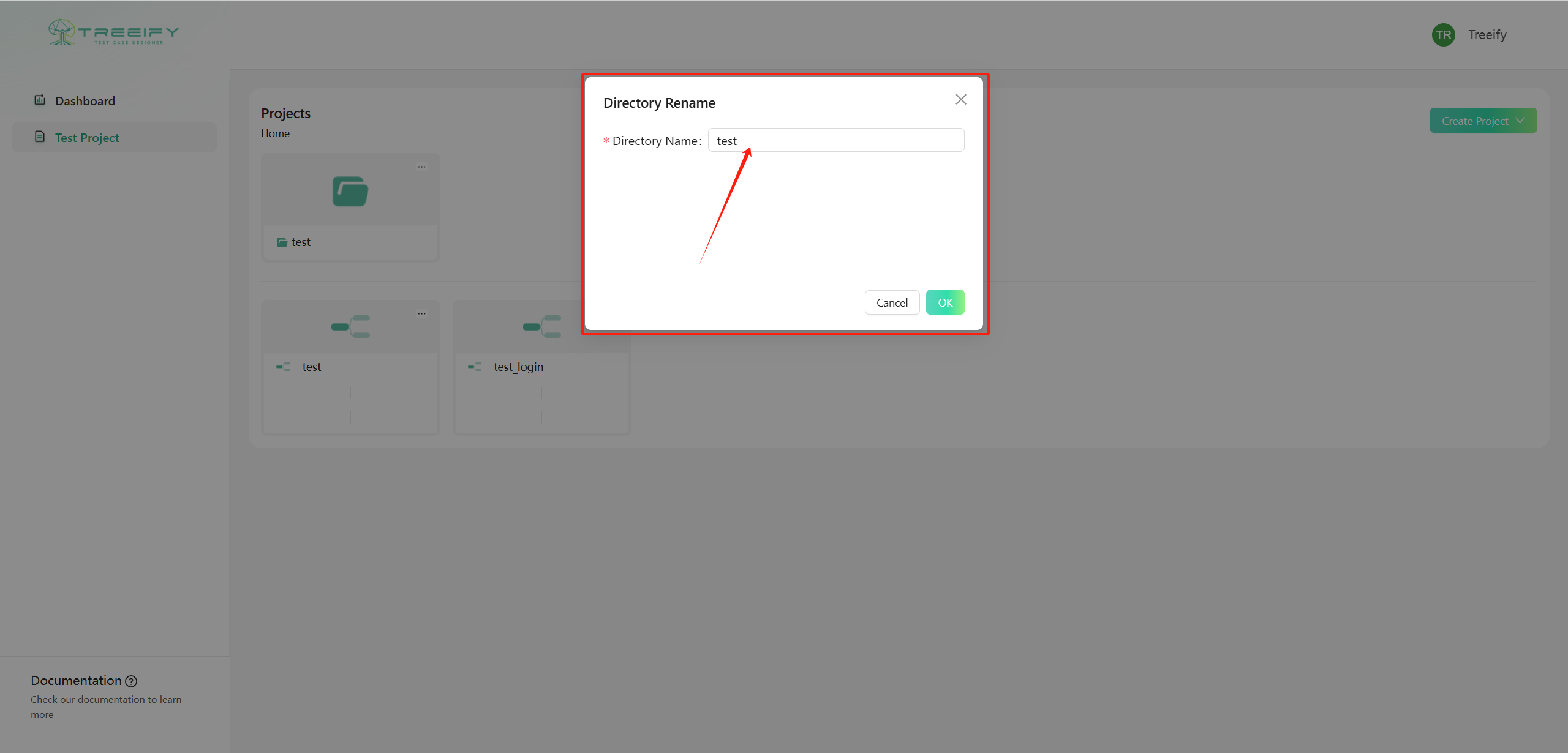
重命名目录(Rename Directory)
- 选择一个已有目录
- 点击 “Rename” 修改目录名称
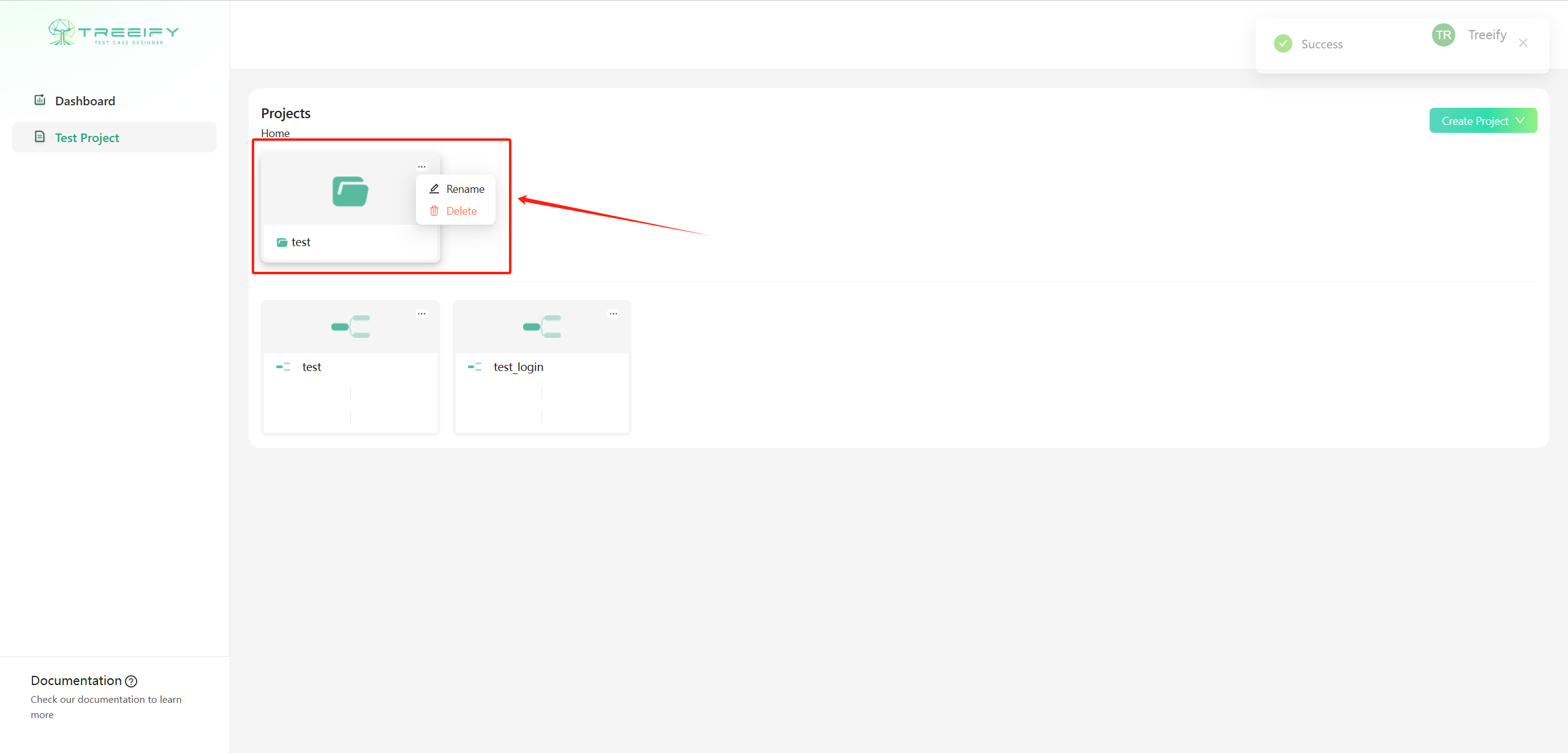
- 输入新的目录名称并确认
-
删除目录(Delete a Directory)
- 点击 “Delete” 可永久删除该目录及其内容
注意:删除目录会同时移除该目录下的所有项目与子目录,请谨慎操作。
-
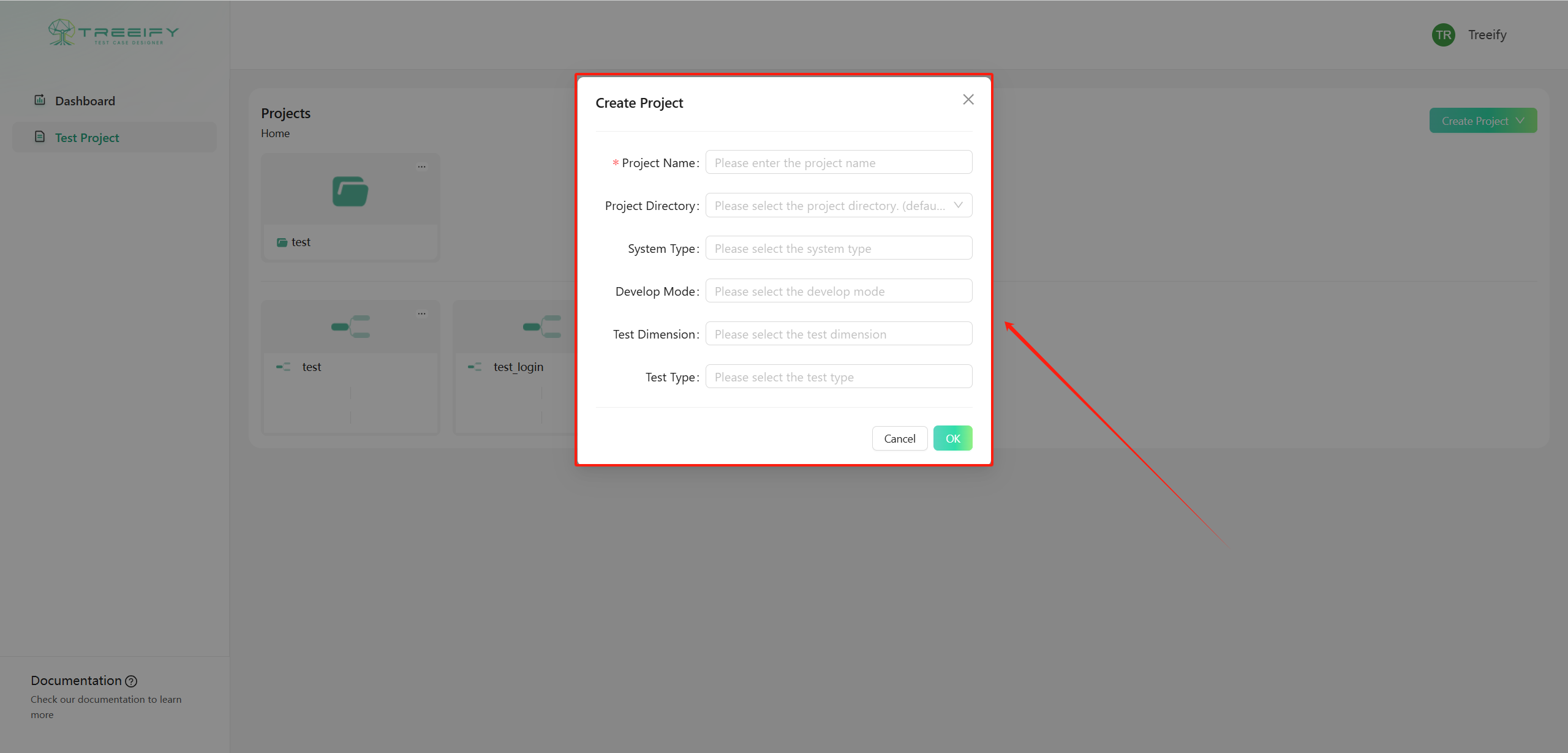
创建项目(Creating Project)
- 进入项目页
- 点击 “Create Project”
- 输入 “Project Name(项目名称)”,必要时可补充描述信息便于识别
- 点击 “OK” 完成创建
- 编辑项目(Editing Project)
点击项目右侧的 “…” 菜单可查看可用操作:
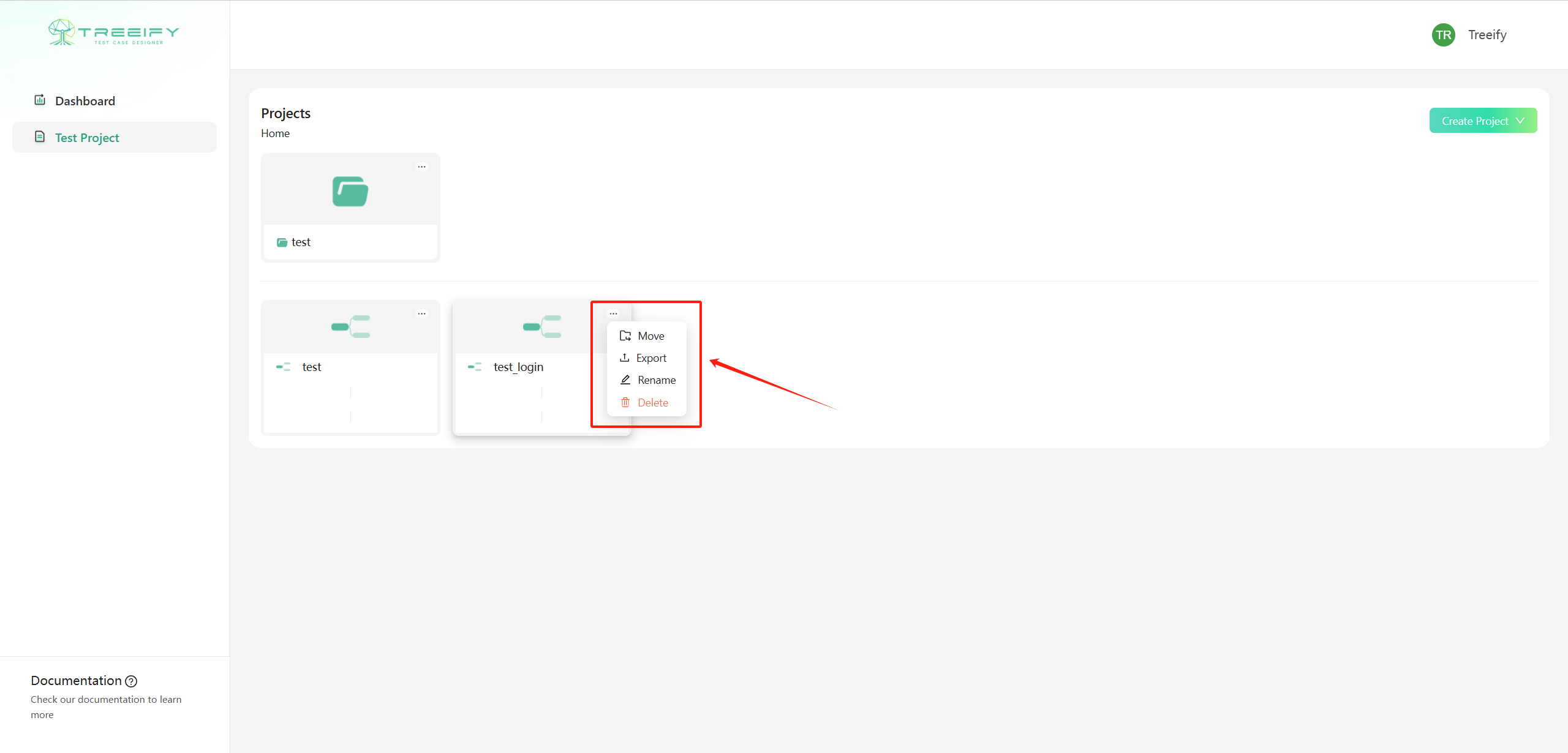
- Rename the Project(重命名项目):修改已有项目名称
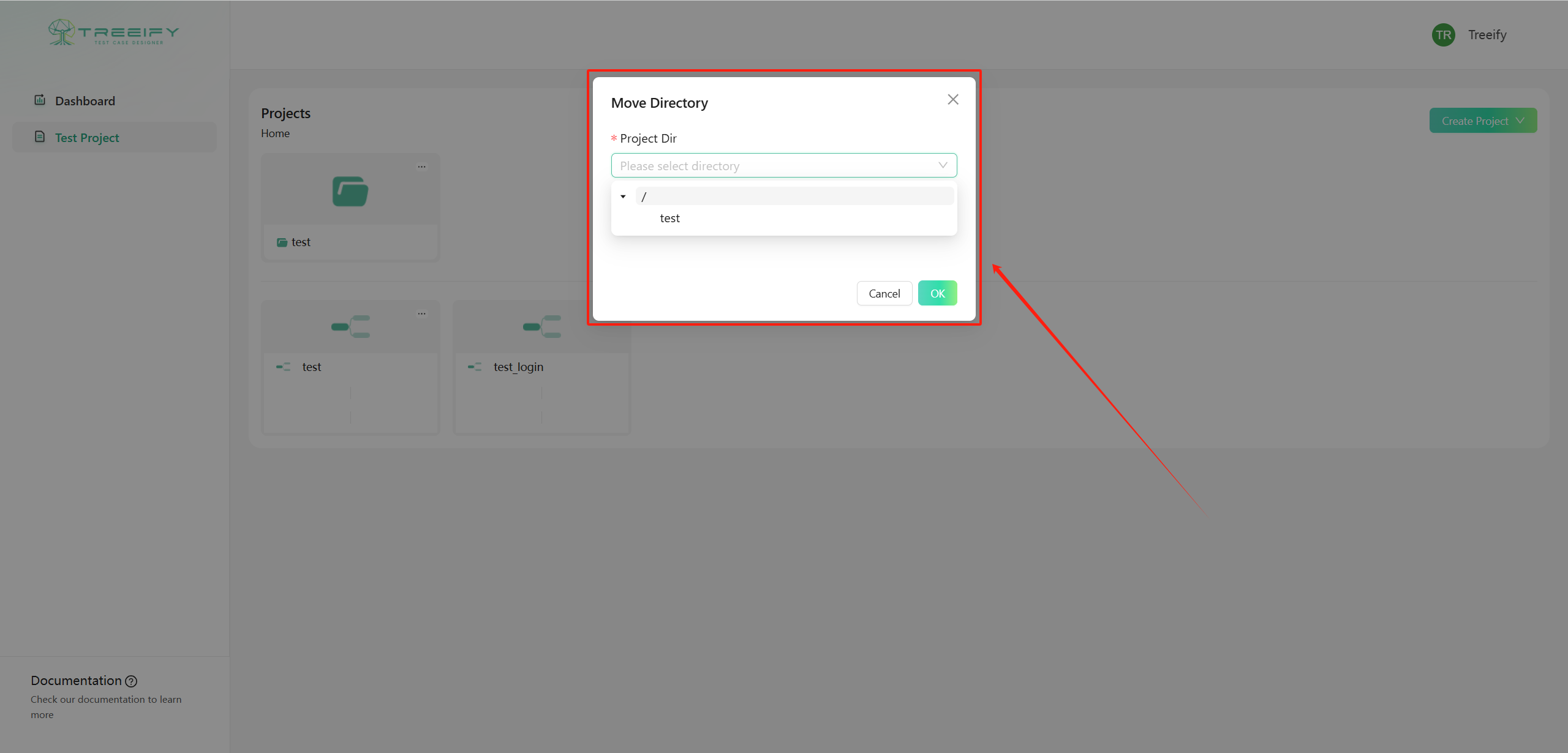
- Move the Project(移动项目):把项目移动到其他目录进行整理归档
- Export the Project(导出项目):选择需要导出的结果范围与导出格式
3. Project Setting(项目设置)
3.1 输入需求(Input Requirements)
生成高质量测试用例的第一步,是提供清晰、结构化的需求。Treeify 支持两种输入方式,适配不同工作习惯:富文本输入(Rich Text) 与 文件上传(File Upload)。
✨ 输入方式(Input Methods)
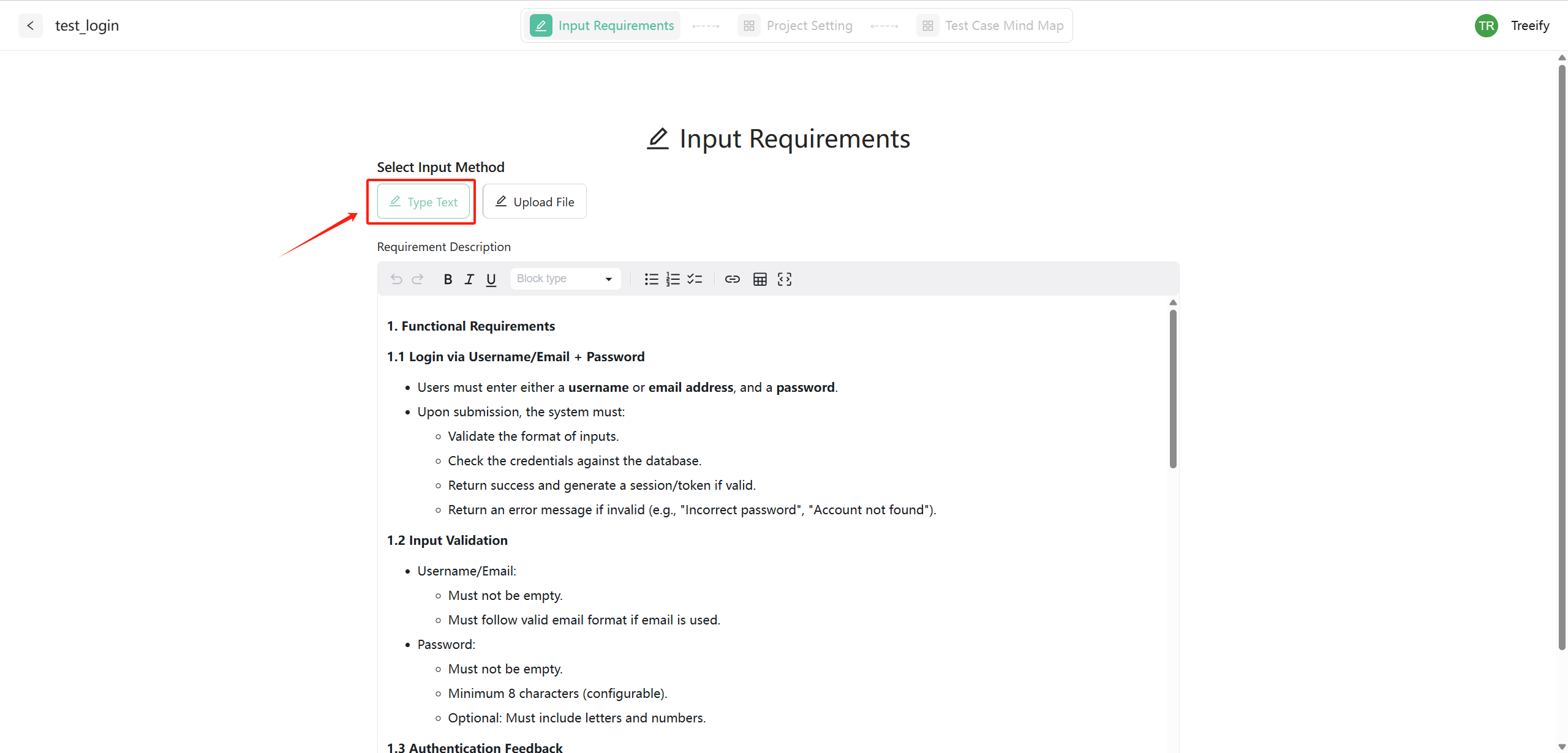
1)文本输入(Rich Text Editor)
适用场景:快速输入、小功能模块、或暂时没有正式需求文档时。
- 支持常用格式:加粗、斜体、标题、列表等
- 便于清晰组织功能需求与非功能需求
- 自动保存,避免意外丢失
- 建议遵循清晰结构(例如:功能点 → 输入 → 输出 → 错误处理)
操作步骤:
- 选择 Type Text
- 在编辑器中输入或粘贴需求内容
- 点击 Next Step 进入 Project Setting
2)上传文件(Upload File)
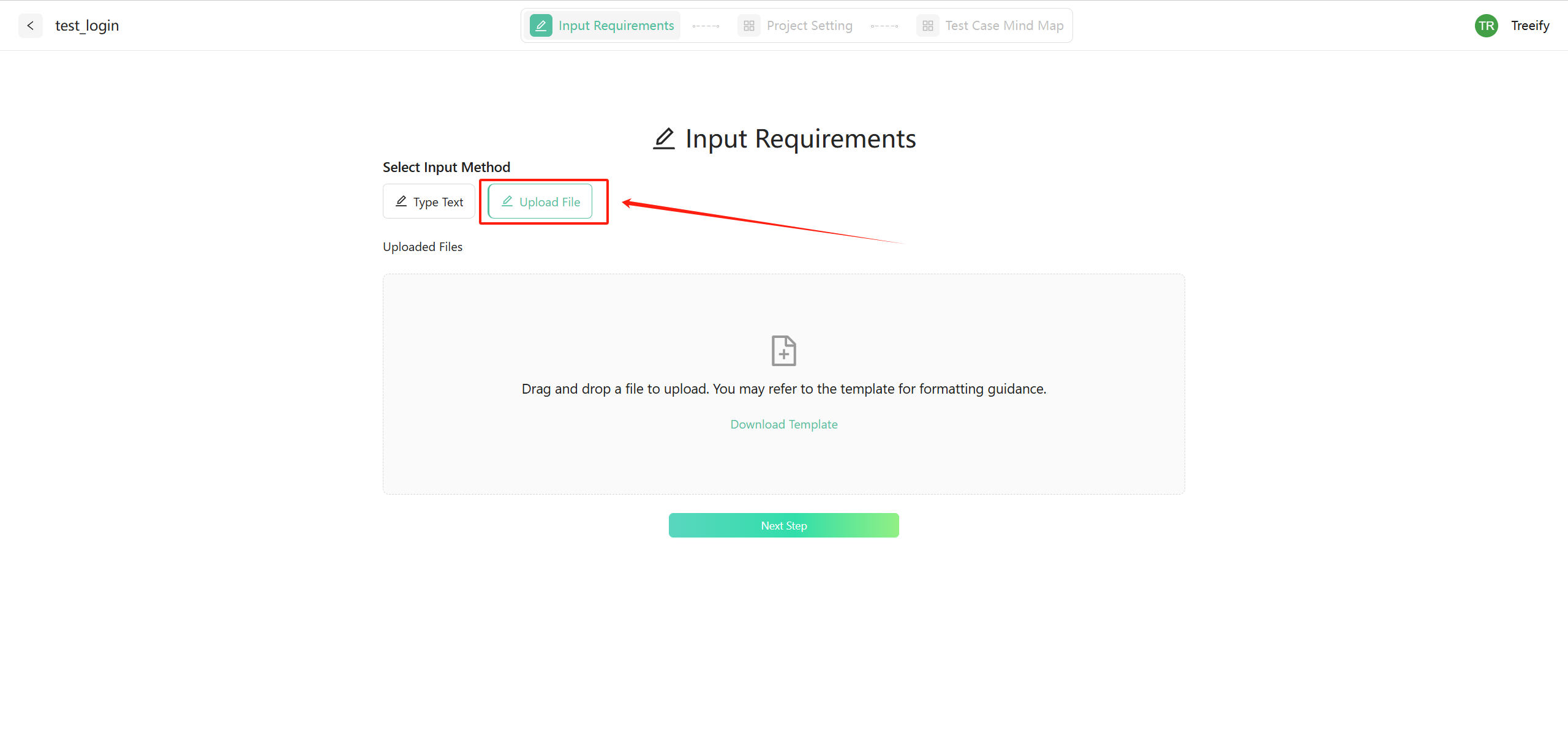
适用场景:正式需求文档(PRD、功能说明)、内容较长且复杂的输入。
- 支持
.docx、.pdf、.txt - 每个项目仅支持上传 1 个文件
- Treeify 会自动解析文档并抽取结构化信息
操作步骤:
- 选择 Upload File
- 拖拽文件到上传区域,或点击选择本地文件
- 可选:下载排版模板作为参考
- 上传完成后,点击 Next Step 进入 Project Setting
⚠️ 注意事项与限制(Notes & Limitations)
- 每个项目只能选择一种输入方式,文本输入与文件上传不可同时使用
- 输入越具体、越结构化,生成结果的准确度与覆盖越高
- 推荐结构(示例):
- 功能描述
- 输入/输出行为
- 业务规则
- 错误处理
- 访问控制
- 非功能需求(如性能/安全/兼容性等)
3.2 项目配置(Project Setting)
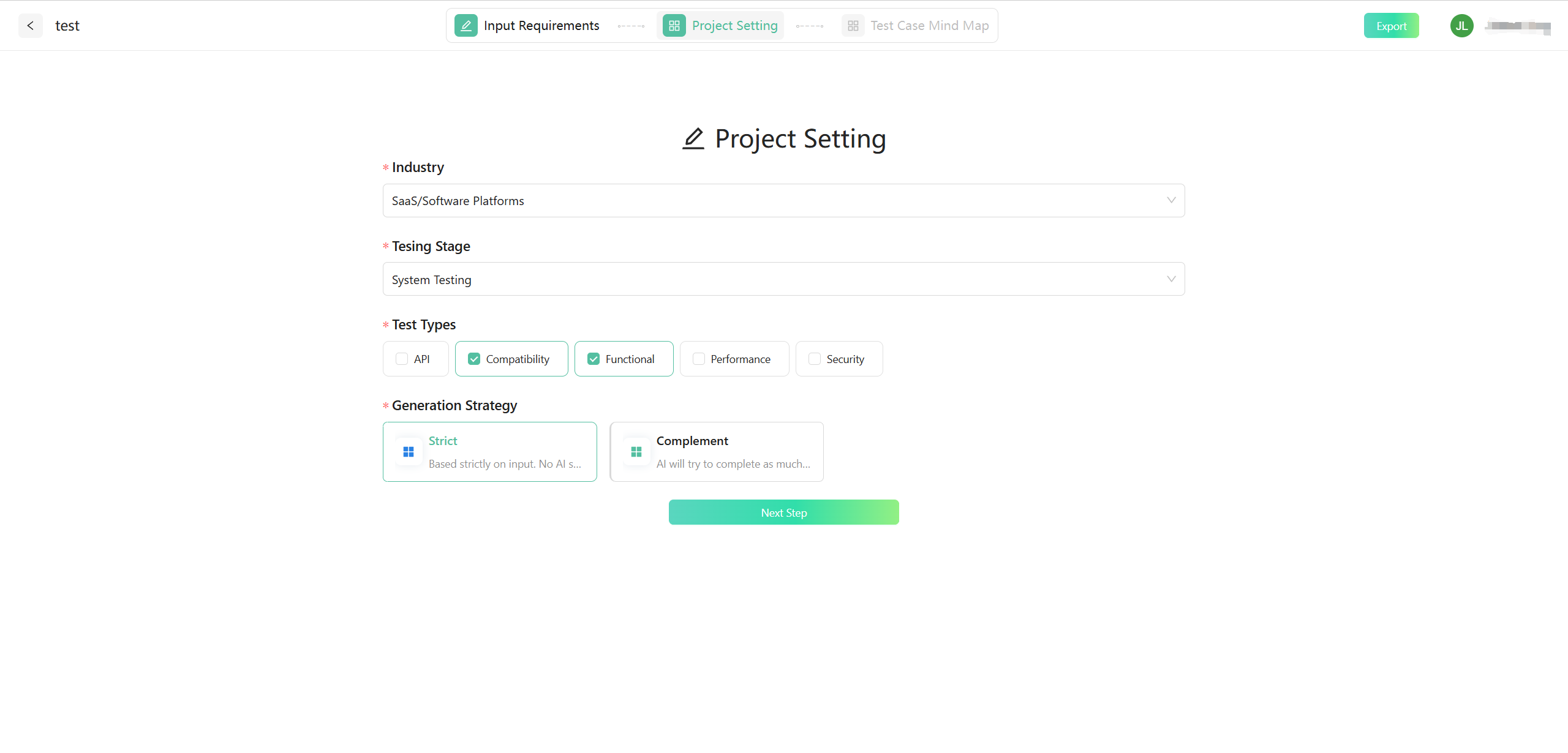
输入需求后,下一步是配置 项目设置,用于确保 AI 能更贴合你的行业语境、测试策略与覆盖目标。
Project Setting 页面包含四个核心模块:
- 行业(Industry)
选择你的系统所属行业或业务场景。Treeify 会基于该信息调整术语、流程模式与领域假设,从而让测试逻辑更贴近真实业务。
示例:
- SaaS / 软件平台
- 金融
- 医疗健康
- 电商
- 政务/公共服务
选择正确行业,有助于提升测试相关性,并减少复杂流程下的理解偏差与幻觉风险。
- 测试阶段(Testing Stage)
选择你当前进行测试设计所对应的测试阶段。该设置会影响生成场景的粒度与关注点。
可选项包括:
- 系统测试(System Testing)
- 集成测试(Integration Testing)
- 验收测试(Acceptance Testing)
- UAT(用户验收测试)
- 回归测试(Regression Testing)
帮助 AI 生成更符合当前 QA 目标的场景类型与覆盖重点。
- 测试类型(Test Types)
选择 Treeify 需要生成的测试类型。可按你的 QA 范围勾选一个或多个。
已支持类型:
- 功能(Functional)
- 兼容性(Compatibility)
- 性能(Performance)
- 安全(Security)
- API(即将上线)
Treeify 会据此组织验证点、流程路径与覆盖维度,让生成结果更聚焦、更匹配。
- 生成策略(Generation Strategy)
控制 AI 基于输入内容生成结果时的“保守程度”与“补全程度”。
- Strict Mode(严格模式)
- 仅基于需求中明确描述的内容生成
- 不推断、不假设
- 可追溯性最强、偏差最小
- Complement Mode(补全模式)
- 基于行业常见模式对缺失信息进行合理补全与扩展
- 适用于输入较粗或较高层需求
- 覆盖更广,场景探索更多
合规/强约束项目或详细规格建议用 Strict;早期探索或需求不完整时可用 Complement。
4. 测试设计流程(Test Case Design Workflow)
Treeify 的核心流程由多个步骤组成,更多细节可查看 分步操作说明:
4.1 需求分析(Requirement Analysis)
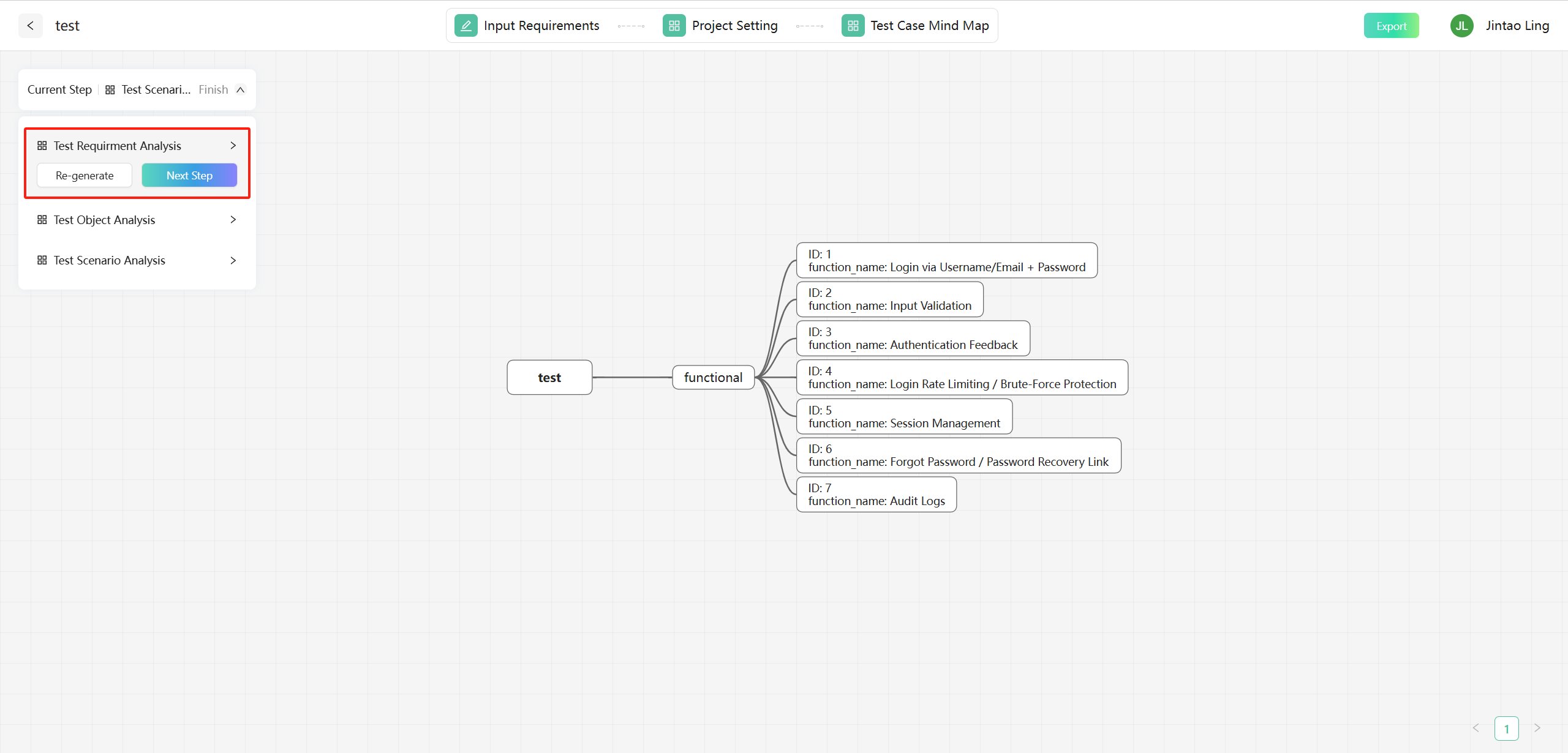
在需求分析阶段,Treeify 会分析你输入的文档(PRD、用户故事等),并基于你选择的测试维度,将需求拆解为结构化的可测试要素。
🧠 维度化分析(Dimension-Based Analysis)
Treeify 会根据你的 Project Settings 配置,从多个测试维度拆解需求。当前支持:
- ✅ 功能(Functional)
- 🔌 API
- 🔐 安全(Security)
- ⚙️ 性能(Performance)
- 🌐 兼容性(Compatibility)
📌 合规(Compliance)维度将在后续版本上线。
📂 缺失字段自动标记
每个测试条目会被解析为结构化字段(如:功能名称、预期行为、数据流等)。
如果某个字段在需求中缺失,Treeify 会自动用以下占位标记提示你:
<缺少相关信息>
这样可以保证可追溯与透明:不胡编、不假设,缺口一眼可见,方便测试人员补齐。
✏️ 人工评审与编辑(Manual Review and Edit)
需求思维导图中的每个节点都支持编辑。你可以点击任意节点进行修正、补充上下文、校准逻辑,Treeify 支持完整的 Human-in-the-loop 协作方式。
4.2 测试对象生成(Test Object Generation)
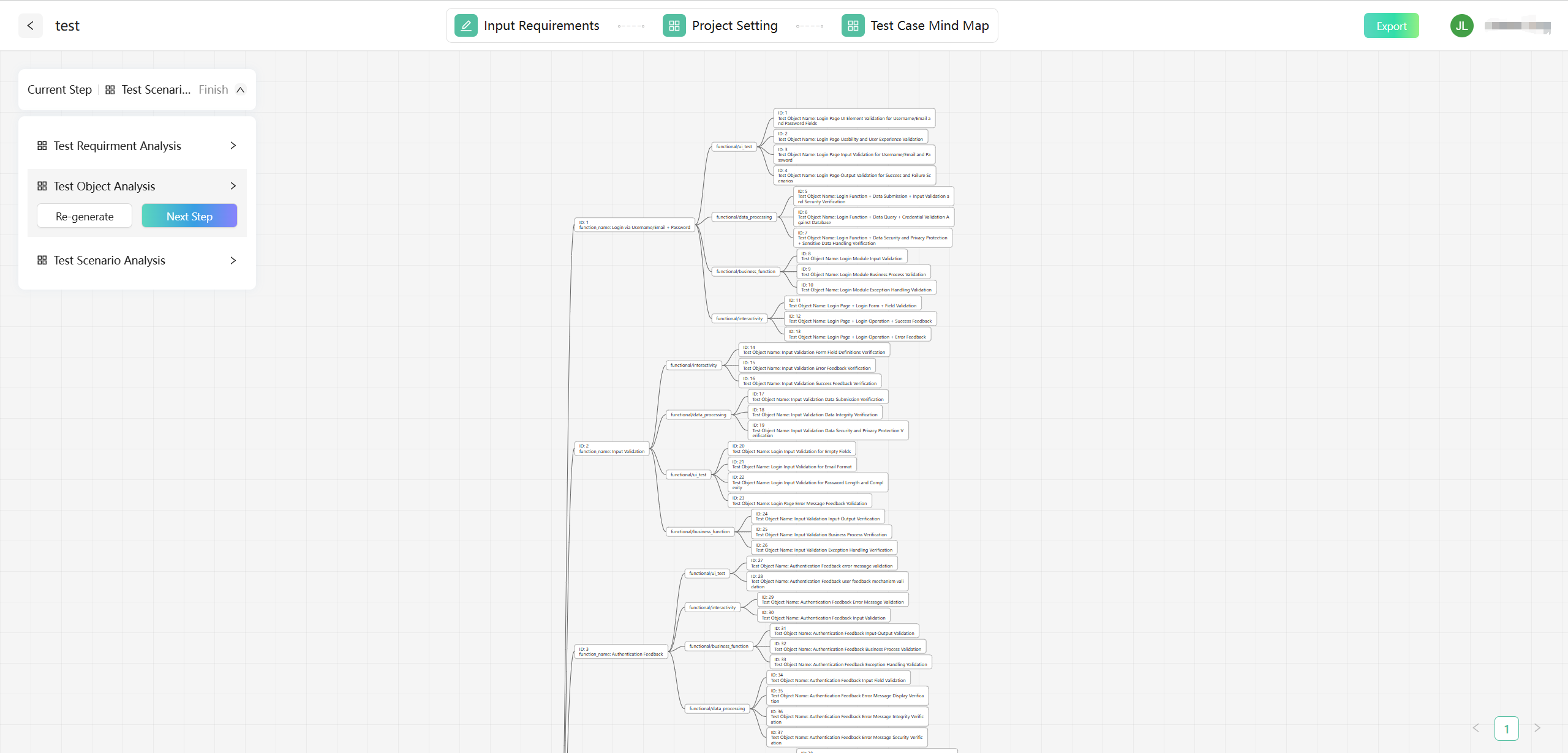
在测试对象生成阶段,Treeify 会将需求分析结果转化为结构化的 测试对象(Test Objects),它们是后续测试场景生成的基础单元。
🔍 面向“方面”的拆解(Aspect-Oriented Decomposition)
对于每条需求,Treeify 会根据需求类型(功能/API/安全等)判断应该关注哪些方面,并生成对应的测试对象节点。
例如处理功能需求时,Treeify 可能会按以下方面拆分:
- 🧠 业务功能(Business Function):需要验证的核心业务逻辑/流程逻辑
- 🔄 数据处理(Data Processing):输入、输出与数据转换规则
- 👤 交互行为(Interactivity):用户操作路径与行为分支
- 🎨 UI & UX:界面布局、响应性与体验要点
- 🔐 安全(Security)(如相关):输入校验、权限控制等
每个方面都会作为思维导图中的一个测试对象节点,帮助你清晰聚焦并保持可追溯。
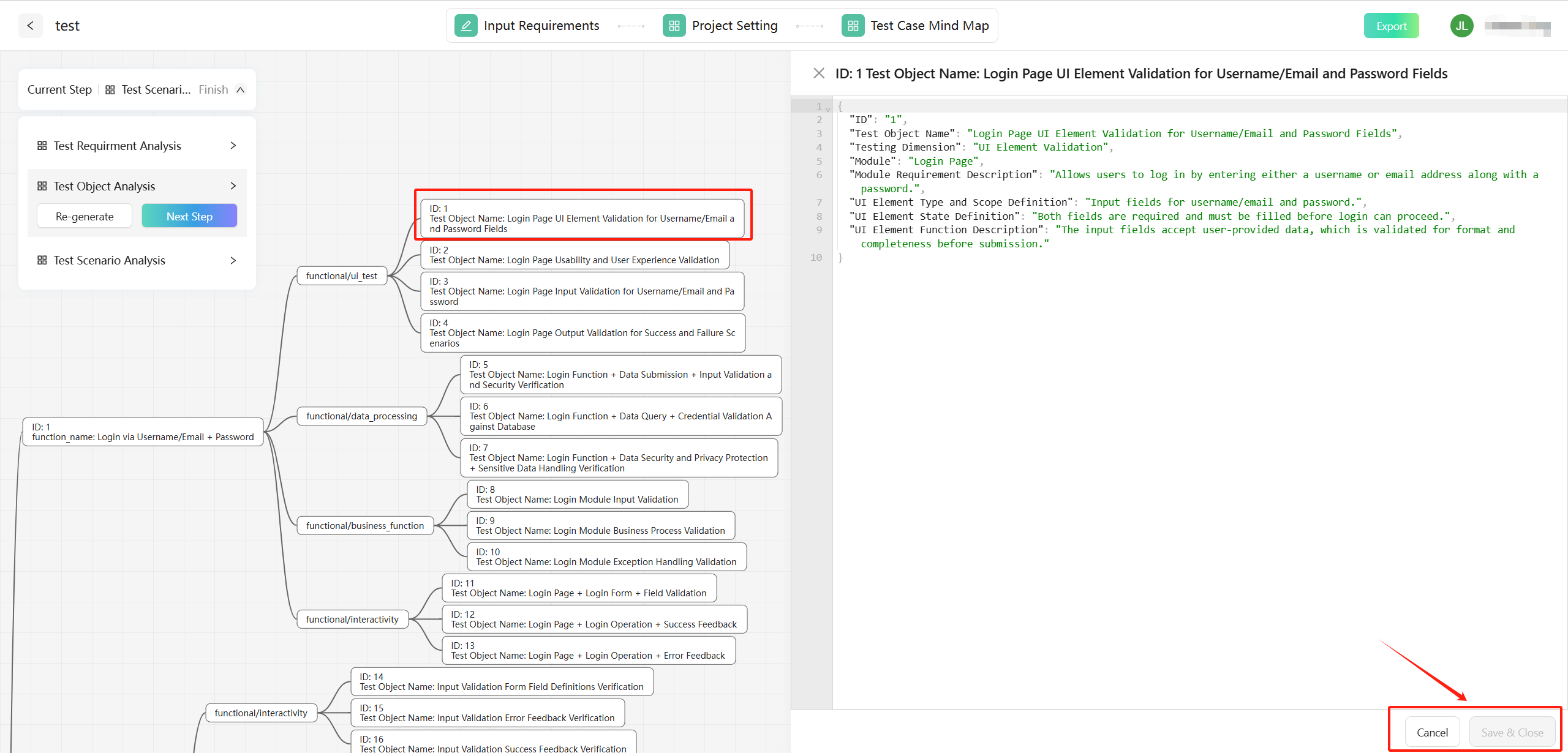
✏️ 节点完全可编辑(Fully Editable Nodes)
你可以点击任意测试对象节点,查看或修改其细节(例如:维度、对象名称、范围、假设条件等),以支持迭代优化与团队协作思考。
4.3 测试场景生成(Test Scenario Generation)
在测试场景生成阶段,Treeify 的场景 Agent 会基于每个测试对象生成更贴近真实测试执行的、高覆盖的测试场景,并结合行业最佳实践与内部 QA 经验。
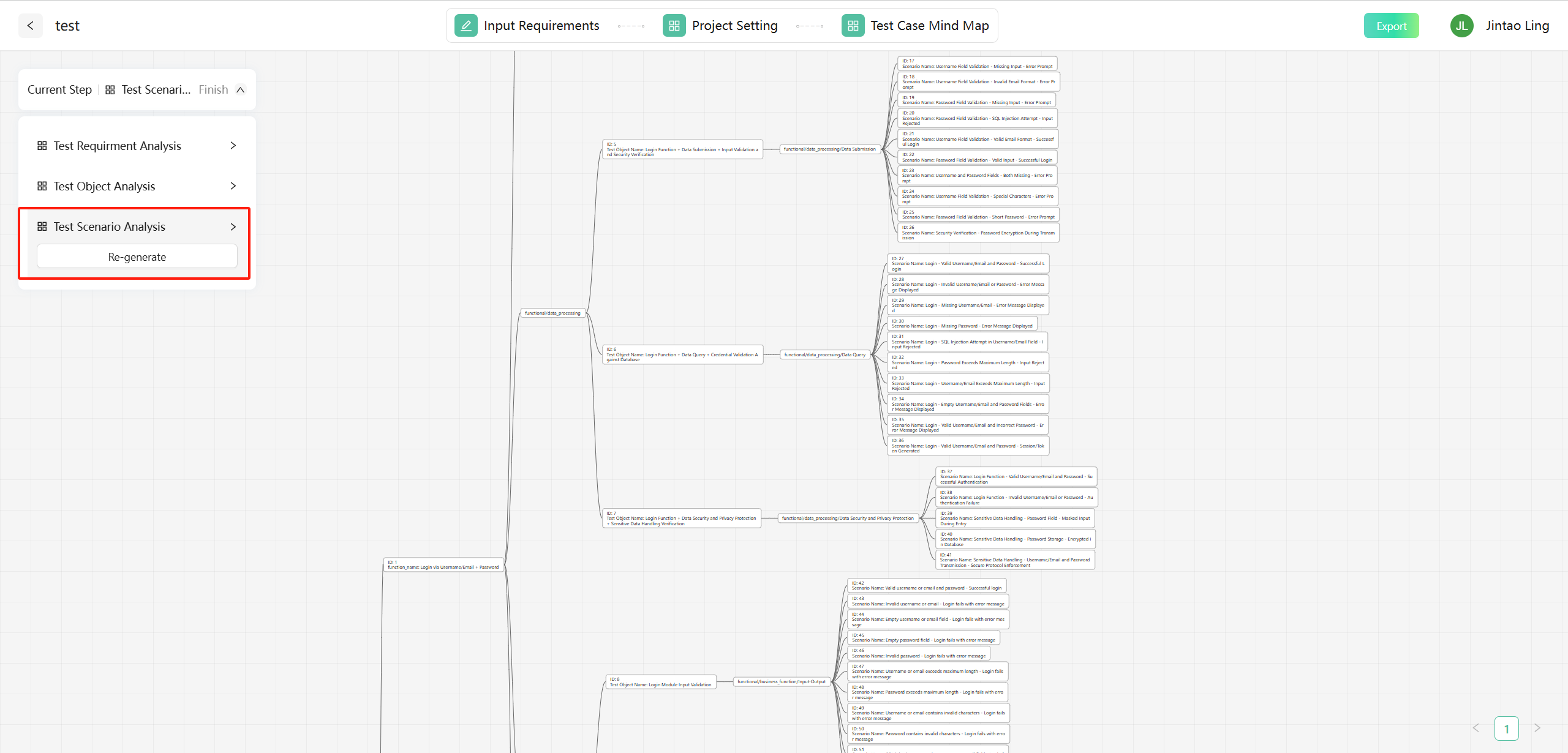
🎯 以覆盖为目标的场景生成
每条测试场景会基于测试对象的类型与上下文生成。例如针对 业务功能 类型的对象,常见会从以下角度覆盖:
- 🔐 访问控制:哪些角色/权限可以触发
- 🔁 输入输出逻辑:不同输入组合、校验规则、系统响应
- ⚠️ 异常处理:错误路径、边界场景、异常状态
- 📈 业务覆盖:完整流程、分支条件、数据变化
- 🔄 流程一致性:状态流转、数据一致性、可逆性
📝 结构化测试用例格式(Structured Format)
每条场景包含:
- 场景名称:推荐格式
[动作] - [触发条件] - [预期结果] - 描述:用自然语言说明验证点
- 测试步骤:可执行的操作步骤
- 预期结果:可观察、可验证的结果
所有场景会组织在思维导图中,覆盖可视化、可追溯,也便于编辑。
✏️ 基于 Note 的重生成(即将上线)
后续用户将可以在节点上写自然语言 Note,表达修正与偏好;场景 Agent 会根据这些 Note 学习并重生成对应结果,实现更高效的人机协作优化。
5. 导出测试用例(Export Test Case)
Treeify 支持两种导出方式,便于将生成结果无缝接入你的测试流程中:
🔹 方式 1:导出为本地文件
你可以将测试用例导出为文件,用于本地评审或导入其他测试管理系统。
✅ 支持格式:
- Excel(.xlsx):适合在表格中查看、编辑,或导入兼容工具
- JSON(.json):机器可读的结构化格式,适合集成或二次处理
📌 操作步骤:
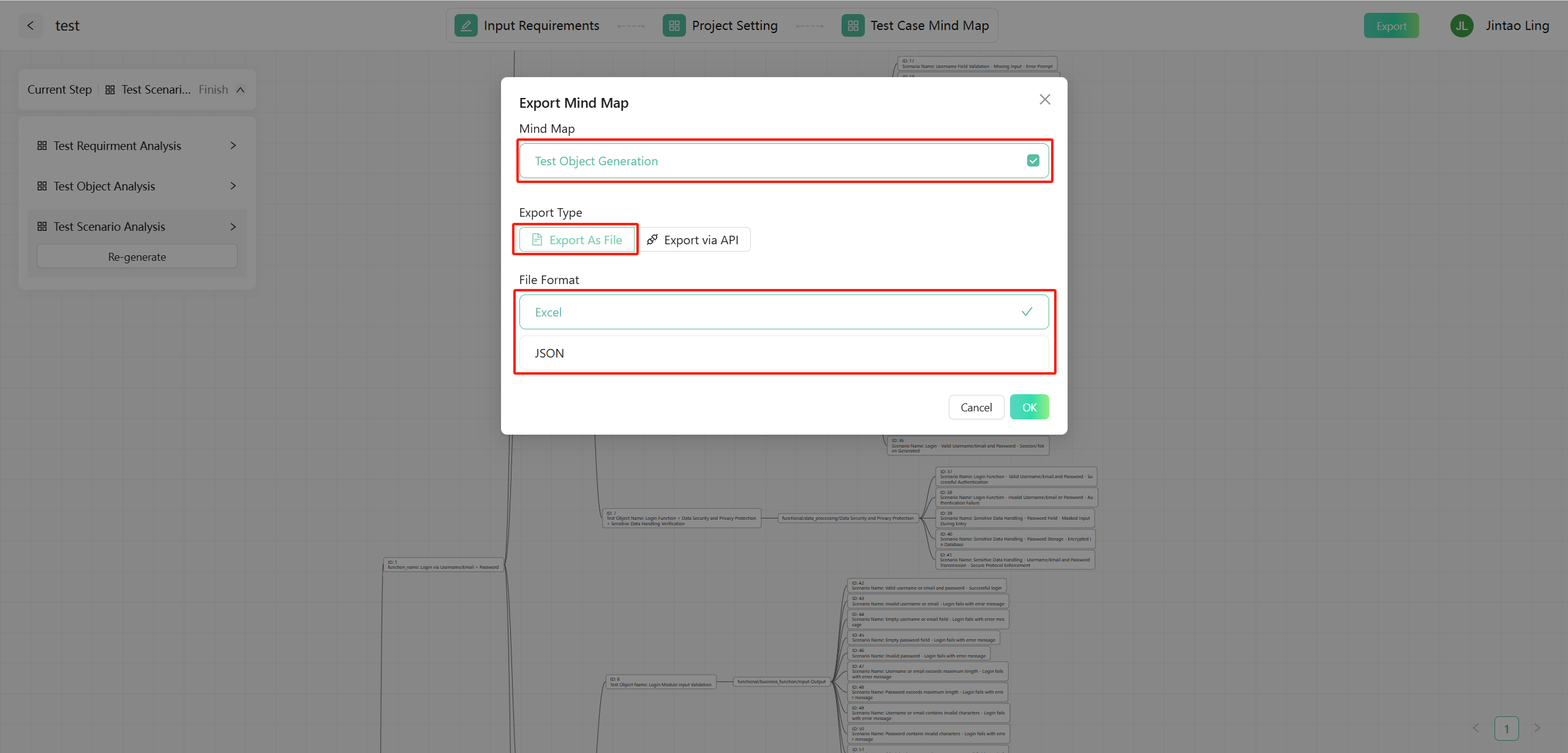
- 完成 测试场景生成 后,点击 Export
- 在弹窗中:
- 选择需要导出的 Mind Map(如测试对象/测试场景等)
- 选择 Export As File
- 选择 File Format:Excel 或 JSON
- 点击 OK 下载文件
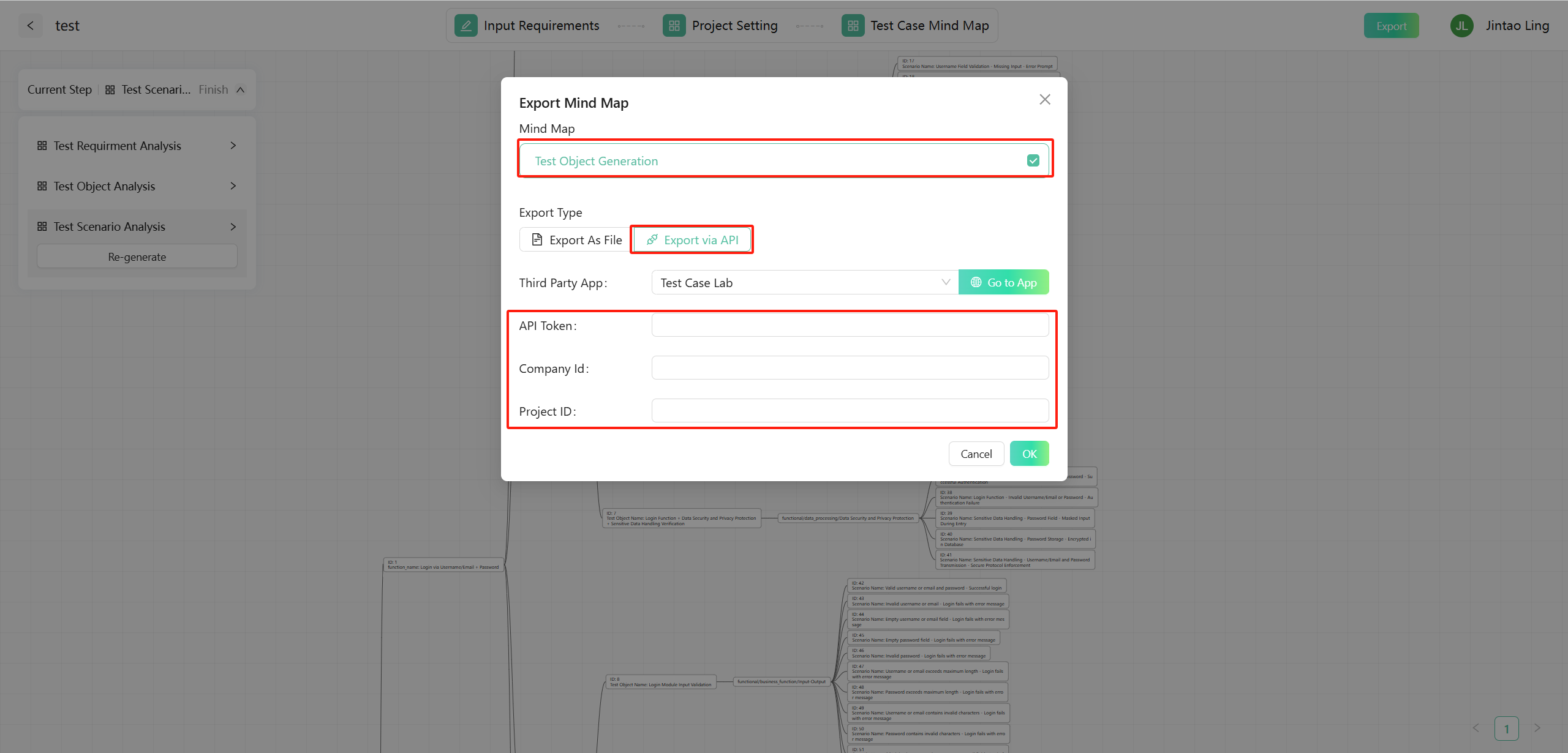
🔹 方式 2:通过 API 直接导出到 TestCaseLab
Treeify 已与 TestCaseLab 完成原生集成,可将测试用例直接推送到你的项目中用于执行与管理。
🧾 需要的信息:
启用 API 导出时,你需要填写(来自 TestCaseLab 账号):
- API Token
- Company ID(公司 ID)
- Project ID(项目 ID)
这些凭证用于让 Treeify 认证并将测试用例写入指定的 TestCaseLab 项目。
📌 操作步骤:
- 生成完成后点击 Export
- 在弹窗中:
- 选择要导出的 Mind Map(如 Test Scenario Analysis)
- 选择 Export via API
- 选择 Third Party App → TestCaseLab
- 填写 API Token / Company ID / Project ID
- 点击 OK
- 校验通过后,Treeify 会将测试用例直接上传到你的 TestCaseLab 项目中
💡 说明
- 首次填写并成功导出后,你的 API Token、Company ID、Project ID 会在本地安全保存,后续无需重复填写。
- 只有 已完成 的思维导图阶段(需求分析 / 测试对象 / 测试场景)才支持导出。
- 请确保你的 TestCaseLab 账号对目标项目具备创建测试用例的权限。
用户角色与权限(User Roles and Permissions)
即将上线...